
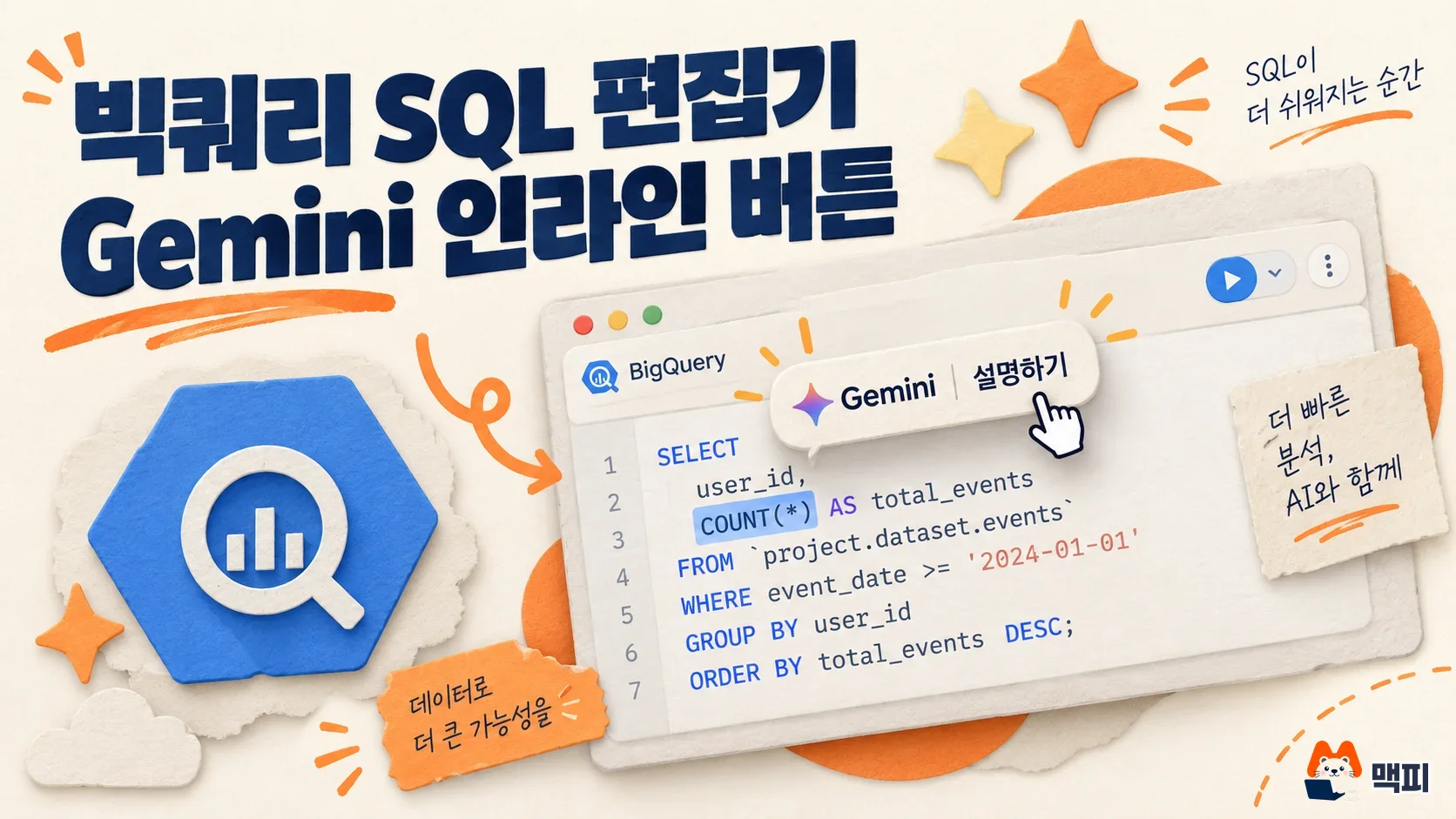
빅쿼리(BigQuery) SQL 편집기의 Gemini 인라인 버튼은 쿼리 창에서 글자를 선택하면 나타나는 Gemini 요청 버튼이다. 구글 가이드는 이 버튼으로 주석을 SQL로 바꾸고, 쿼리를 설명하고, 오류를 고치는 방법을 안내한다. 구글 클라우드는 2026년 10월 8일 릴리스 노트에서 이 기능을 정식 출시(GA)로 알렸다. 쓰려면 프로젝트에 Gemini in BigQuery가 설정돼 있고 내 계정에 Gemini for Google Cloud User 역할이 있어야 하며, 프롬프트는 영어만 지원한다.
BigQuery SQL 편집기 Gemini 인라인 버튼, 무엇이 바뀌었나
구글 가이드에는 편집기 옆의 SQL 생성 도구와 Gemini Cloud Assist 채팅 패널로 쿼리를 만드는 방법이 먼저 나온다. 이제는 편집기에서 SQL이나 주석을 선택하는 것만으로 선택한 글자 근처에 Gemini 버튼이 나타나고, 거기서 작업을 고른다. 쿼리를 쓰던 자리를 떠나지 않고 바로 요청할 수 있다는 점이 달라졌다.
BigQuery Studio는 BigQuery 콘솔 안에서 SQL을 쓰고 실행하는 작업 공간이다. 릴리스 노트가 GA로 표시한 것은 인라인 버튼을 통한 Gemini 지원이다. 구글 사용 가이드에는 버튼 안의 일부 기능(주석을 SQL로 변환, SQL 자동 완성 등)이 아직 미리보기(Preview)로 적혀 있으므로, 팀에서 쓸 때는 기능별 단계를 구분해서 본다.
빅쿼리 SQL 편집기에서 Gemini 쓰는 방법
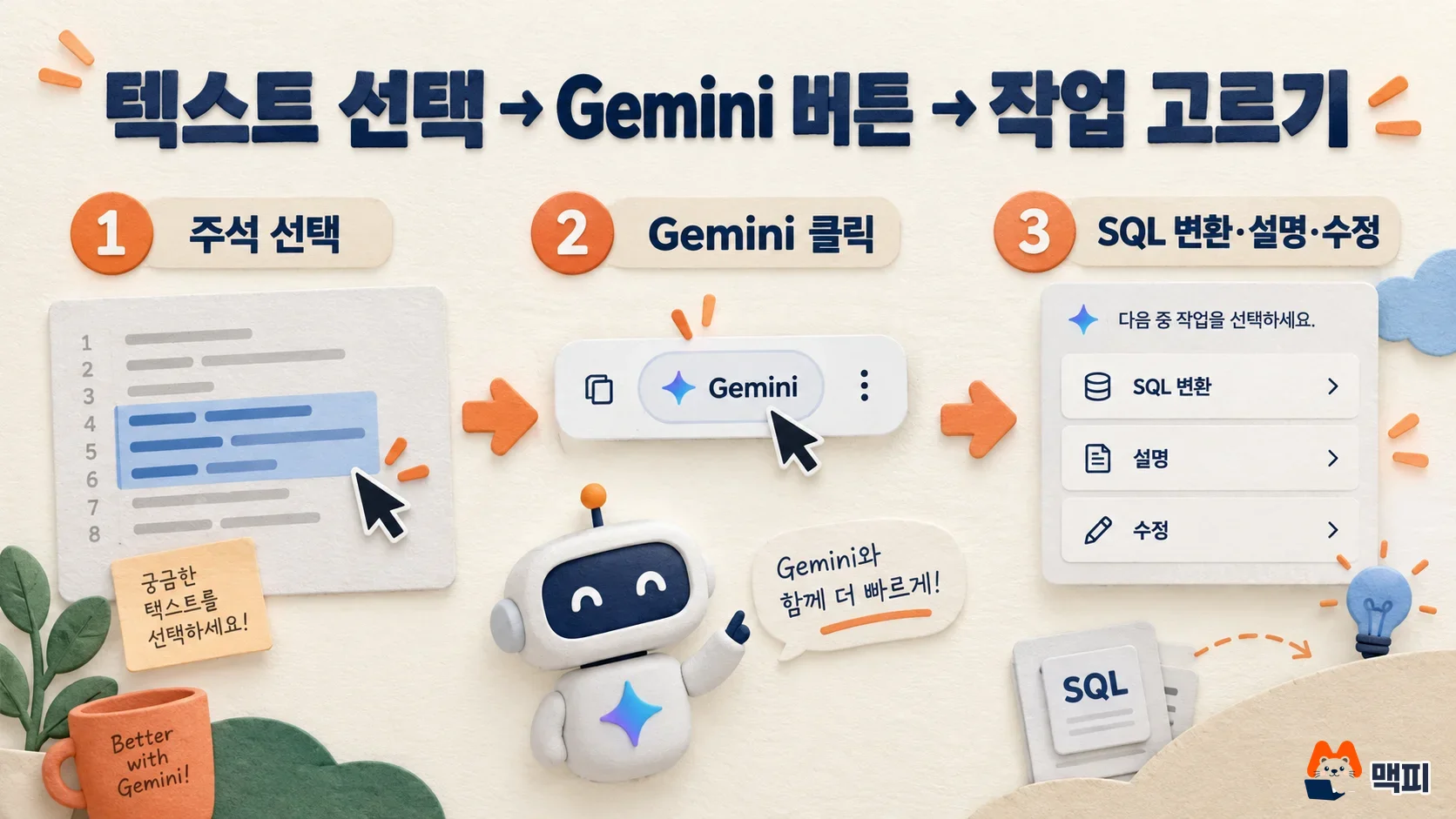
사용 순서는 세 단계다. 쿼리 탭에서 대상 SQL 또는 주석을 드래그로 선택하고, 선택 영역 주변에 뜨는 Gemini 버튼을 누른 뒤, 아래 표에서 원하는 작업을 고른다. 구글 가이드에 따르면 주석 변환은 Ctrl+Shift+P(맥은 Command+Shift+P)로도 바로 열 수 있다.
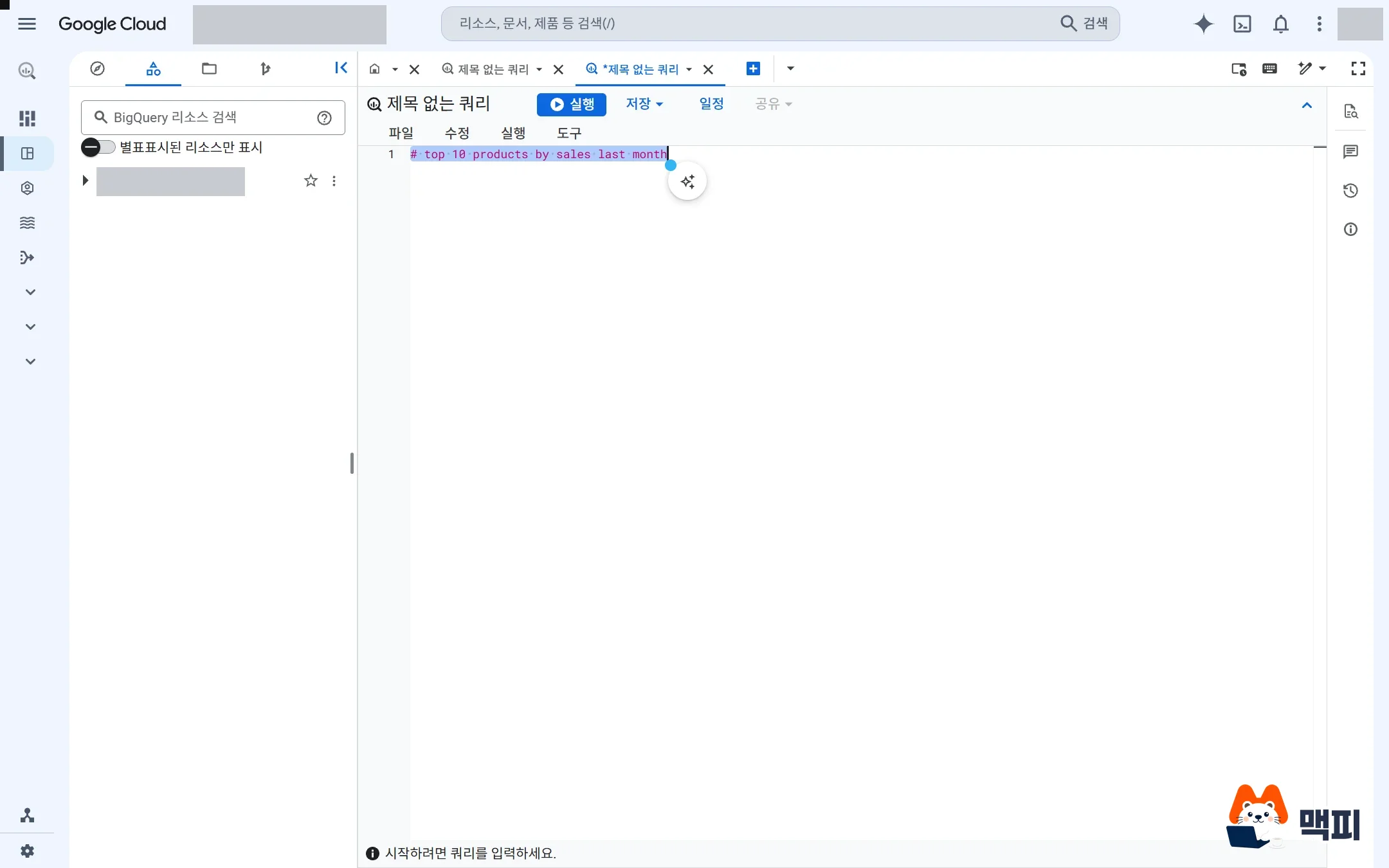
구글 구글 가이드가 안내하는 버튼 메뉴 작업은 다음과 같다.
| 메뉴 | 하는 일 | 결과 위치 |
|---|---|---|
| Convert comments to SQL | 자연어 주석을 SQL로 변환(Preview) | 변경 차이를 보고 Insert로 삽입 |
| Explain this query | 선택한 쿼리를 자연어로 설명 | Cloud 패널 |
| Refine > Fix it | 쿼리 오류 수정 | 수정안 확인 후 적용 |
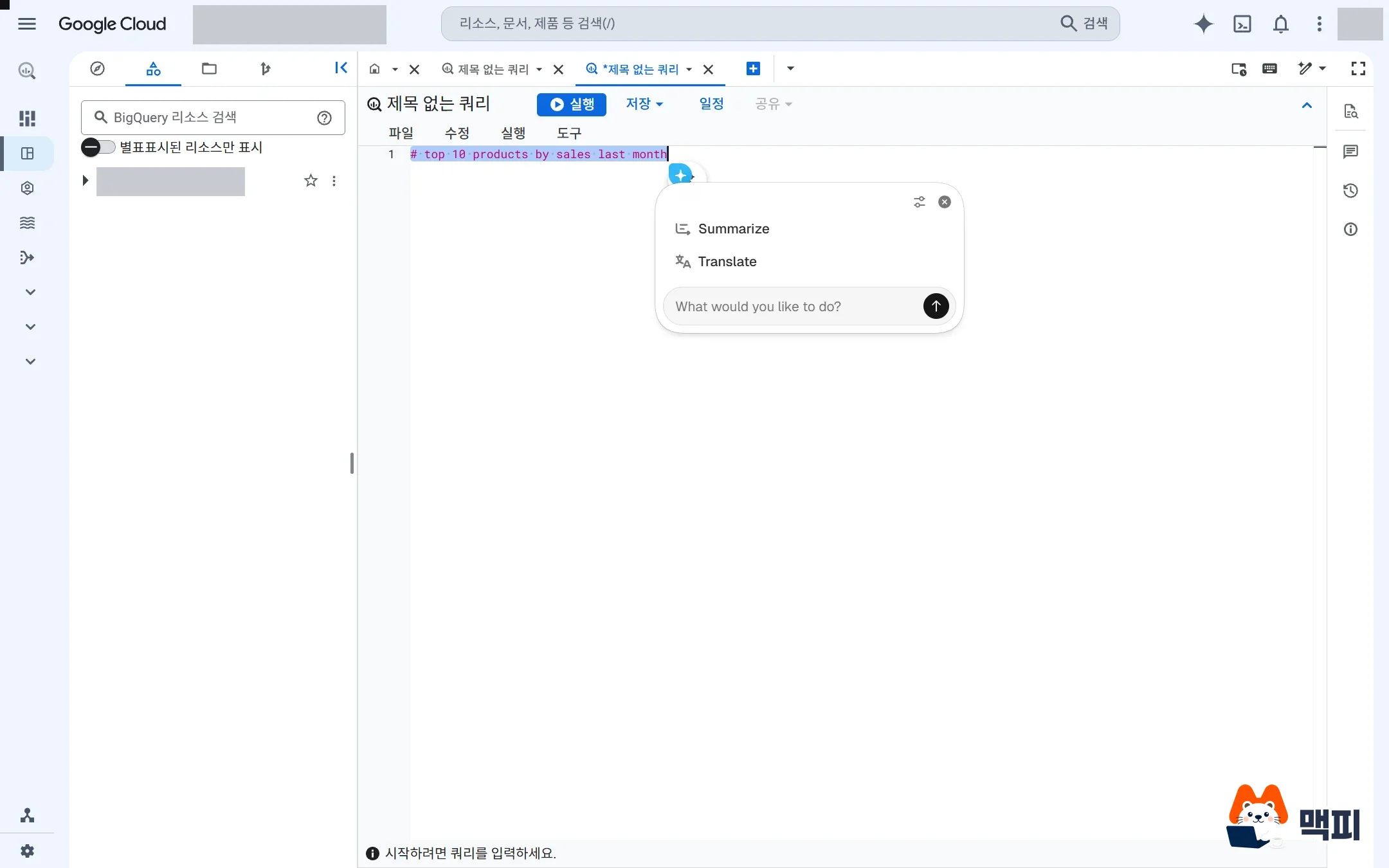
실제 화면에서는 선택한 내용에 따라 메뉴가 달랐다. 영어 주석 한 줄만 선택했을 때 2026년 10월 9일 콘솔에는 위 표의 항목 대신 Summarize, Translate와 "What would you like to do?" 직접 입력창이 나왔다. 메뉴가 가이드와 다르면 직접 입력창에 요청을 영어로 적어 쓰고, 표의 작업이 계속 보이지 않으면 아래 권한과 Gemini 메뉴 설정을 확인한다.
잘 되게 쓰는 요령도 가이드의 작성 팁에 있다. 테이블은 `프로젝트.데이터셋.테이블`처럼 전체 경로를 백틱으로 감싸 적고, 모호한 열 이름은 프롬프트에서 뜻을 풀어 준다. Gemini는 최근 조회한 테이블의 메타데이터를 참고하므로 쓰려는 테이블을 먼저 한 번 조회해 두면 결과가 나아진다. 결과가 마음에 들지 않으면 Refine에 "limit to 1000" 같은 후속 지시를 넣는다.
제대로 동작했는지는 결과 쪽에서 본다. 가이드 기준으로 주석 변환은 삽입 전 차이 화면에 SQL이 나오는지, 설명은 Cloud 패널에 설명문이 뜨는지 확인하고, 생성된 쿼리는 실행 전에 조건과 대상 테이블이 의도와 맞는지 직접 읽는다. 구글 가이드도 생성 결과가 그럴듯해도 사실과 다를 수 있다며 사용 전 검증을 요구한다.
빅쿼리 Gemini 사용 권한과 사전 설정
버튼이 보이지 않으면 대개 설정이나 권한 문제다. 가이드의 사전 설정 항목은 세 가지다.
- 프로젝트 설정: 프로젝트에 Gemini in BigQuery 설정이 돼 있어야 한다. 보통 프로젝트 관리자가 한다.
- IAM 역할: 사용자에게 프로젝트 단위로 Gemini for Google Cloud User(
roles/cloudaicompanion.user) 역할이 있어야 한다. 코드 생성·완성·설명 권한이 이 역할에 들어 있다. - 기능 켜기: 툴바의 Gemini 메뉴에서 SQL 자동 완성, 자동 생성, SQL 생성 도구, 설명 기능이 체크돼 있는지 본다.
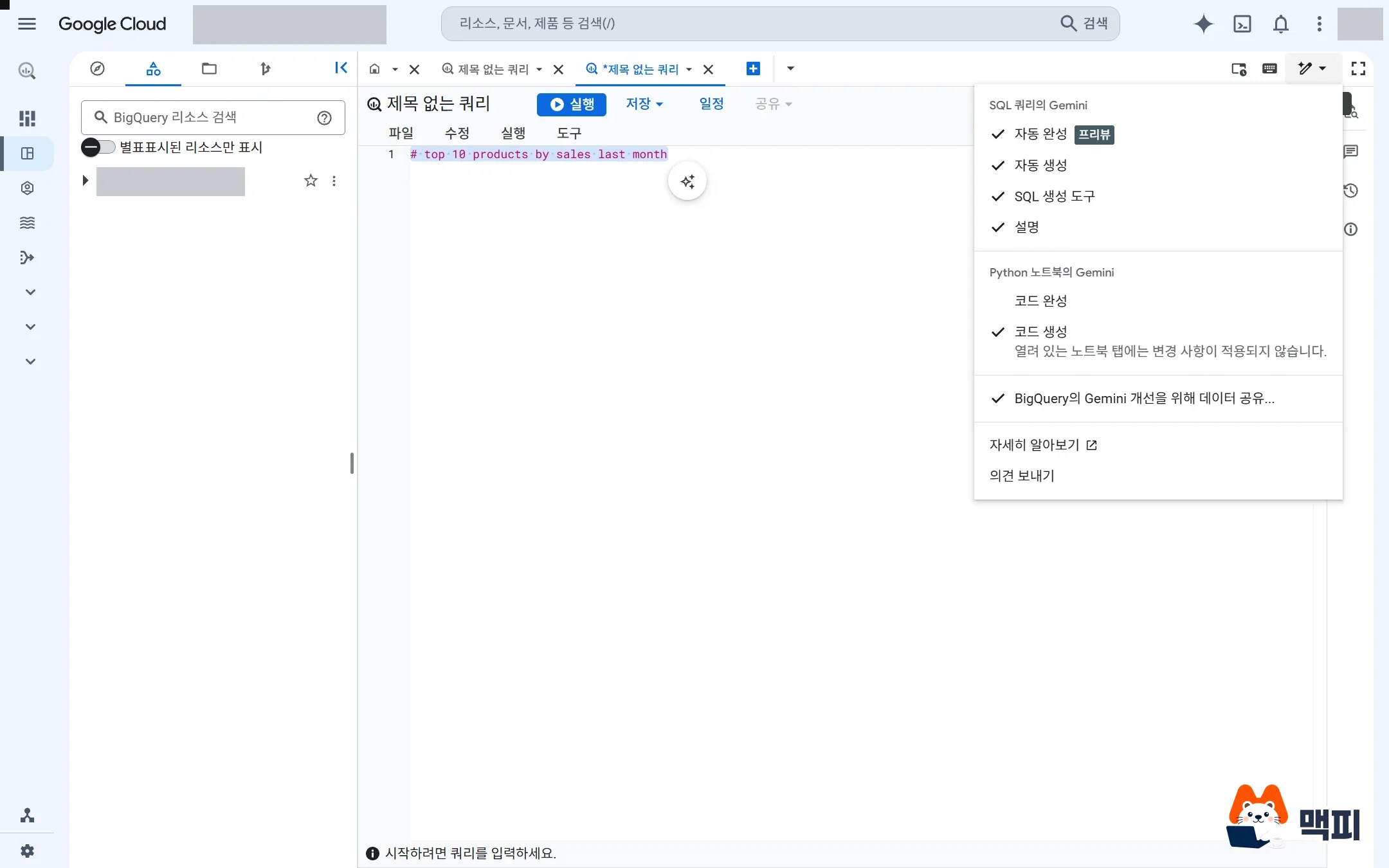
데이터 취급도 알아 둔다. 구글은 Gemini for Google Cloud가 명시적 허락 없이 프롬프트와 응답을 모델 학습에 쓰지 않는다고 가이드에 밝혔다. Preview 기능의 프롬프트를 구글과 공유해 품질 개선에 쓰게 하는 옵션(Share data to improve Gemini in BigQuery)은 프로젝트 전체에 적용되고 프로젝트 관리자만 바꿀 수 있다. 요금은 Gemini in BigQuery 요금 안내에서 확인한다.
마케터·분석가가 쓸 때 알아 둘 점
SQL이 낯선 마케터에게 가장 쓸모 있는 작업은 설명과 오류 수정이다. 동료가 만든 GA4 내보내기 쿼리를 선택해 Explain this query를 누르면 어떤 테이블에서 무엇을 세는지 풀어 주고, 에러가 난 쿼리는 Fix it으로 수정안을 받을 수 있다. GA4 데이터를 BigQuery에서 어떻게 거르는지 궁금하다면 GA4 내부 트래픽이 BigQuery에 남는 이유와 쿼리로 거르는 법을 먼저 읽고, 거기 나온 쿼리를 Gemini로 설명시켜 보는 순서가 이해하기 쉽다.
한계도 분명하다. 구글 가이드 기준으로 프롬프트는 영어만 지원한다. 한국어로 "지난달 매출 상위 10개"라고 쓰는 대신 "top 10 products by revenue last month"처럼 영어로 적어야 한다. 같은 프롬프트라도 결과 문법이 매번 다를 수 있고, 생성된 쿼리가 틀린 열을 고르거나 필터를 빠뜨릴 수 있다. 광고비나 매출 보고에 쓸 쿼리는 사람이 조건과 결과 행 수를 한 번 더 확인한다.
자주 묻는 질문
빅쿼리 Gemini는 한국어 프롬프트도 되나요?
구글 가이드는 영어 프롬프트만 지원한다고 적고 있다. 한국어 주석 대신 영어 한 줄로 요청을 쓰는 것이 안전하다.
인라인 버튼과 SQL 생성 도구는 무엇이 다른가요?
SQL 생성 도구는 편집기 옆 패널에서 프롬프트를 입력해 쿼리를 새로 만드는 방식이고, 인라인 버튼은 편집기에서 이미 쓴 글자를 선택해 바로 요청하는 방식이다.
Gemini 버튼이 안 보이면 어떻게 하나요?
Gemini 메뉴에서 기능이 체크돼 있는지 보고, 내 계정에 Gemini for Google Cloud User 역할이 있는지 프로젝트 관리자에게 확인을 요청한다. 프로젝트에 Gemini in BigQuery 설정이 안 돼 있으면 관리자 설정이 먼저다.
같은 주제 글
이 글이 도움이 되었다면 공유해주세요
최신 인사이트
카카오톡 공유 썸네일 안 나올 때 해결법 (Kakao JavaScript SDK 2025)
카카오톡 공유하기에서 썸네일 이미지가 안 나오는 원인과 scrapImage로 KAGE URL을 변환해 해결하는 방법을 단계별로 설명합니다. 지금 확인하세요.
Claude Code 서브에이전트로 CRM 사용자 설명서 20분 만에 완성하는 방법
Claude Code 서브에이전트를 활용해 CRM 코드베이스에서 사용자 설명서와 비주얼 가이드북을 20분 만에 자동 생성한 실전 사례를 공유합니다. 지금 확인하세요.
GEO 생성형 엔진 최적화: 2025년 AI 마케팅 전략 완전 가이드
GEO 생성형 엔진 최적화란 무엇이며 기존 SEO와 어떻게 다른지, 2025년 AI 마케팅 전략의 핵심 실행 방법 5가지를 데이터와 함께 알아보세요.
관련 프로젝트
새 글을 이메일로 받아보세요
마케팅, 분석, 개발 인사이트를 정리해서 보내드려요.