

클로드 코드와 코덱스 계정 여러 개는 계정마다 로그인 폴더를 따로 두면 세션마다 골라 동시에 쓸 수 있고, 한도가 차면 바로 다른 계정으로 바꿀 수 있다. 맥피가 Claude 2계정과 GPT 2계정을 매일 나눠 쓰려고 만든 오픈소스 도구 claude-ai-accounts는 ai claude C-WORK, ai codex G-WORK처럼 두 도구 모두 세션을 띄울 때 계정을 정하고(로그인 폴더는 각각 CLAUDE_CONFIG_DIR와 CODEX_HOME로 옮긴다), 남은 한도를 한 표에서 보며, 도구에 맞는 방법으로 계정을 바꾼다. 저장소 README(2026년 10월 10일) 기준으로 Linux와 WSL에서만 동작한다.
클로드 코드·코덱스 계정 여러 개를 나눠 쓰고 싶은 두 순간
첫 번째는 세션마다 쓸 계정이 정해져 있을 때다. 회사 저장소 작업은 회사 계정으로, 개인 프로젝트는 개인 계정으로 세션 A와 B를 동시에 돌리고 싶은데, Claude Code도 Codex(ChatGPT 구독으로 쓰는 코딩 도구)도 로그인이 PC 전체에 하나(~/.claude, ~/.codex)라서 바꾸는 순간 열어 둔 다른 세션의 계정도 함께 바뀐다. 세션마다 계정을 나눠 둘 방법이 없었다.
두 번째는 한도가 찼을 때다. Claude Code의 상태줄 문서와 Codex app-server 문서가 모두 구간별 사용률을 다루듯 Claude도 Codex도 5시간 한도와 주간 한도가 있고, 계정 하나의 한도가 차면 그 세션은 멈춘다. 다른 계정에 여유가 있어도 넘어가려면 로그아웃, 로그인, 브라우저 승인을 다시 거쳐야 한다.

이 도구는 두 경우를 두 도구에 같은 방식으로 푼다. 세션을 띄울 때 ai claude <계정>이나 ai codex <계정>으로 계정을 정하고, 도중에 바꿔야 하면 도구별 방법으로 옮긴다. 구독 한도의 기준과 요금제별 차이는 클로드 요금제 가격과 사용량 한도에, 한도를 천천히 쓰는 방법은 클로드 코드 토큰 사용량 줄이는 법에 있다. 이 글은 한도를 줄이는 쪽이 아니라 구독이 둘 이상일 때 계정을 나눠 쓰고 오가는 쪽을 다룬다.
계정 여러 개를 쓰는 방식: 설정은 함께, 로그인만 따로
두 도구 모두 로그인 폴더를 환경 변수로 옮길 수 있다. Claude Code는 CLAUDE_CONFIG_DIR(공식 환경 변수 문서), Codex는 CODEX_HOME이다(Codex 공식 문서). 그런데 계정마다 폴더를 통째로 나누면 훅(특정 시점에 자동 실행되는 명령)·메모리·플러그인·MCP(AI를 외부 도구에 연결하는 표준) 설정이나 Codex의 AGENTS.md까지 갈라져, 계정 A에서 고친 설정이 B에서 먹지 않고 B 세션은 지난주 메모리를 모르게 된다.
README에 따르면 이 도구는 계정 폴더에 로그인 파일만 진짜로 두고 나머지는 각자 원래 폴더(~/.claude, ~/.codex)를 가리키는 링크로 채운다. 평소 쓰던 기본 로그인은 건드리지 않는다.
| 구분 | Claude Code | Codex |
|---|---|---|
| 로그인 폴더를 옮기는 환경 변수 | CLAUDE_CONFIG_DIR | CODEX_HOME |
| 계정 폴더에 진짜로 두는 것 | .credentials.json(로그인), .claude.json(계정 키만 보존) | auth.json(로그인), sessions/(이 계정의 대화 기록) |
| 원래 폴더 링크로 함께 쓰는 것 | settings.json, projects/, plugins/ 등 → ~/.claude | config.toml, AGENTS.md, skills/ 등 → ~/.codex |
Claude 쪽 .claude.json만 복사본인 이유는 MCP 서버 목록 같은 공용 설정과 로그인한 사람 정보가 한 파일에 섞여 있어서다. 실행할 때마다 공용 설정을 새로 복사하고 계정 정보 키만 그 계정 것으로 남긴다. Codex는 대화 기록 sessions/가 계정 폴더마다 따로 쌓인다는 점이 다르고, 이 차이는 아래 도중 전환에서 다시 나온다.

클로드 코드·코덱스 계정을 도중에 바꾸는 방법: 세 경우
실행 중인 세션의 로그인은 밖에서 바꿀 수 없다. 그래서 어떤 세션이냐에 따라 방법이 셋으로 나뉜다.
① Claude Code 세션은 같은 칸에서 다시 띄우고 대화를 이어 간다. README가 설명하는 동작은 이렇다. 띠(입력창 위에 뜨는 계정 표)에서 다른 Claude 계정을 누르면 ai swap이 현재 tmux 칸의 claude 프로세스를 찾아 권한 모드 같은 원래 실행 인자를 읽고, 0.5초 뒤 같은 칸을 ai claude <새 계정> <원래 인자> --resume <이 세션>으로 다시 띄운다. 창 배치와 권한 모드, 대화는 그대로이고 로그인만 바뀐다.

② Claude 안에서 부르는 Codex는 다시 띄울 필요가 없다. 띠에서 G- 이름(GPT 계정)을 누르면 다음 Codex 호출부터 그 계정으로 돈다. Codex 플러그인은 같은 폴더의 세션들이 중계 프로세스 하나를 같이 써서 먼저 띄운 세션의 계정으로 돌 수 있기 때문에, 이 도구는 Codex를 부르는 명령 앞에 이 세션의 CODEX_HOME을 붙이고 계정마다 중계 프로세스를 따로 띄운다.
③ 따로 띄운 Codex 세션은 새 계정으로 다시 시작한다. /exit로 나온 뒤 ai codex <새 계정>으로 연다. 다만 대화 기록이 계정 폴더마다 따로라서 다른 계정으로 옮기면 하던 대화를 이어받지 못하고 새로 시작한다. 같은 계정 안에서는 ai codex G-WORK resume으로 이어 갈 수 있으니, 긴 작업은 시작할 때 계정을 정해 두는 편이 낫다.
클로드·코덱스 사용량 한도 확인: 남은 한도 숫자의 출처와 한계
띠와 ai status에 보이는 남은 한도는 두 곳에서 온다. Claude는 상태줄 입력에 들어 있는 rate_limits로, 공식 문서에 따르면 5시간과 7일 구간의 사용률과 리셋 시각이 들어 있고 claude.ai Pro·Max 구독자에게 첫 응답 뒤부터 나타난다(Claude Code 상태줄 문서). Codex는 codex app-server의 account/rateLimits/read로, 구간별 사용률과 다음 리셋 시각을 돌려준다(Codex app-server 문서).
| 구분 | 출처 | 갱신 시점 |
|---|---|---|
| Claude | 상태줄 입력의 rate_limits | 그 계정으로 세션을 쓸 때만 |
| Codex | account/rateLimits/read | 1분마다, 한도 소모 없음 |
둘 다 서버가 주는 계정 전체 값이라 다른 PC에서 쓴 양도 반영된다. 다만 Claude는 공식 경로로 쓰지 않는 계정의 사용률을 물어볼 방법이 없어서 마지막으로 본 값을 보여 준다. 1시간이 지난 값은 흐리게 표시하고 이름 옆에 3h전처럼 경과 시간을 붙인다. 문서에 없는 비공개 주소를 토큰으로 직접 부르면 실시간으로 볼 수 있지만, 바뀔 위험이 있고 토큰 파일을 열어야 해서 공개판에서는 뺐다.
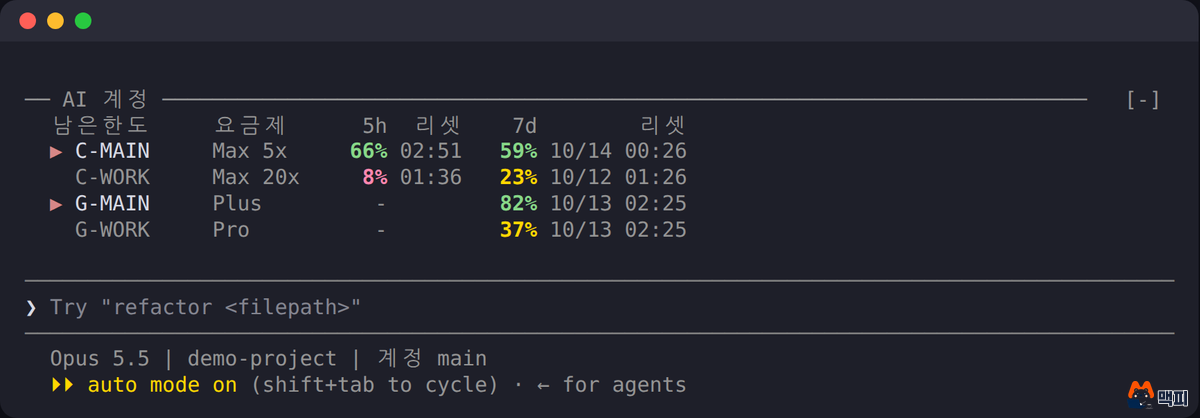
화면의 ▶는 이 세션이 쓰는 계정이고, 남은 양이 적을수록 초록에서 노랑, 빨강으로 바뀐다. 시연 화면에서는 C-WORK의 5시간 한도가 8% 남아 있어 C-MAIN(66%)으로 옮길 때다.
claude-ai-accounts 설치 4단계
필요한 환경은 Linux 또는 WSL(윈도우 안의 리눅스 환경), python3, bash, Claude Code 2.1.29x(모드 기능은 2.1.295에서 확인), 클릭 전환용 tmux(터미널을 칸으로 나눠 쓰는 도구)다. GPT 계정을 쓸 때만 Codex CLI가 필요하고, tmux가 없어도 ai claude와 ai codex는 된다. 저장소는 GitHub에 MIT 라이선스로 공개돼 있다.
- 설치. 저장소를 받고 설치기를 실행한다. 다시 실행해도 안전하고 기존 등록부와 상태줄은 덮어쓰지 않는다. 지금 로그인된 계정은
C-MAIN,G-MAIN으로 등록된다.git clone https://github.com/mcpysup-netizen/claude-ai-accounts.git cd claude-ai-accounts && ./install.sh - 상태줄 한 줄. 상태줄이 비어 있으면 설치기가 최소 상태줄을 연결한다. 이미 쓰는 상태줄이 있다면 그 스크립트에 아래 한 줄을 넣는다. Claude 남은 한도를 기록하는 유일한 통로다.
printf '%s' "$input" | ai record 2>/dev/null # $input = 상태줄 입력 JSON - 계정 추가와 로그인. 계정 id, 표시명(영문 12자 이내), company 또는 personal, 요금제를 적는다.
ai add claude work C-WORK company 'Max 20x' ai login claude C-WORK # Claude가 뜨면 /login → 브라우저 승인 → /exit ai add codex work G-WORK company Pro ai login codex G-WORK - 모드 설치. tmux 안에서
claude를 켜고 프롬프트에 아래 한 줄을 넣는다. GitHub 저장소를 플러그인 마켓으로 등록해 설치하는 방식이다(Claude Code 플러그인 마켓 문서)./plugin install ai-accounts --marketplace mcpysup-netizen/claude-ai-accounts
설치가 끝났는지는 tmux 안에서 ai claude C-WORK로 세션을 띄워 입력창 위에 AI 계정 표가 뜨는지 보면 된다. Claude 값은 그 계정으로 첫 응답을 받은 뒤부터 채워진다. 계정이 더 필요하면 3단계를 반복한다.
ai 명령 사용법 표: Claude Code와 Codex
| 하고 싶은 것 | Claude Code | Codex |
|---|---|---|
| 이 세션은 처음부터 회사 계정으로 | ai claude C-WORK | ai codex G-WORK |
| 다른 터미널 칸은 개인 계정으로 동시에 | ai claude C-MAIN | ai codex G-MAIN |
| 기존 대화 이어가기 | ai claude C-WORK --resume <세션ID> | ai codex G-WORK resume(같은 계정 안에서만) |
| Claude 안에서 부를 Codex 계정도 같이 정하기 | ai claude C-WORK gpt:G-MAIN | 해당 없음 |
| 도중에 다른 계정으로 | 띠에서 이름 클릭, 또는 /ai C-WORK | Claude 안: 띠에서 G- 이름 클릭 단독: ai codex <계정>으로 다시 시작 |
| 전 계정 남은 한도 | ai status | |
| 도넛 그래프 패널 | /ai | |
ai claude와 ai codex 뒤의 나머지 인자는 그대로 claude와 codex에 전달된다. Codex 쪽 사용법과 요금제는 코덱스 사용법과 클라우드 작업 요금제 조건, Claude Code 설치와 구독 한도는 클로드 코드 설치와 요금제에서 먼저 확인하면 된다.
계정 정보는 어디에 저장되나
| 위치 | 내용 | 비밀값 |
|---|---|---|
~/.config/ai-accounts/accounts.json | 계정 id, 표시명, 회사·개인, 요금제, 폴더 경로 | 없음 |
~/.claude-accounts/<id>/.credentials.json | Claude 로그인(Claude Code가 직접 관리) | 있음, 이 도구는 열지 않음 |
~/.codex-accounts/<id>/auth.json | Codex 로그인(Codex CLI가 직접 관리) | 있음, 이 도구는 열지 않음 |
~/.cache/ai-usage/*.json | 사용률(%)과 리셋 시각 | 없음 |
README의 보안 항목에 따르면 ai login은 Claude의 /login과 codex login을 그대로 띄우기만 한다. 이 도구가 직접 하는 네트워크 요청은 없고, 비공식 API를 부르거나 토큰을 꺼내 저장하지 않으며, 폴더는 700, 파일은 600 권한으로 만든다.
처음 쓰면 막히는 곳
아래는 README의 주의 항목을 따른 것이다.
- MCP 로그인은 계정마다 따로다. MCP 설정은 공유되지만 로그인 토큰은 계정의
.credentials.json에 들어간다. 새 계정으로 자동화를 돌렸다가 MCP 로그인이 없어 멈출 수 있으니, 새 계정은 한 번/mcp에서 필요한 서버에 로그인한다. 연결 방법은 Claude Code MCP 문서에 있다. - claude.ai 커넥터(Gmail, Drive 등)는 계정에 붙어 있다. 로컬 MCP와 달리 그 계정에서 연결한 것만 보인다.
- 단독 Codex는 계정을 옮기면 대화가 이어지지 않는다. 대화 기록이 계정 폴더(
~/.codex-accounts/<id>/sessions)마다 따로이기 때문이다. - 띠를 눌러도 반응이 없을 때.
~/.tmux.conf에set -g mouse on이 있는지 확인한다. tmux 밖 세션은 같은 칸 전환 대신 수동 방법을 안내한다.
한계와 제거 방법
README의 한계 항목 기준이다.
- macOS와 Windows 네이티브는 아직 안 된다(WSL은 된다).
- 쓰지 않는 Claude 계정의 한도는 실시간으로 볼 수 없고 마지막 관측값이다. Codex는 1분마다 실시간이다.
- 띠와 클릭 전환은 Claude Code 화면에만 붙는다. 단독 Codex 화면에는 띠가 없어서
ai status로 확인한다. - Claude Code 모드 기능은 초기 단계(early access)라 버전이 오르면 깨질 수 있다. 화면 문구는 한국어다.
제거는 ./install.sh --uninstall로 ai 명령과 스크립트를 지우고, Claude Code에서 /plugin uninstall ai-accounts로 모드를 지운다. 등록부와 계정별 로그인 폴더는 로그인을 잃지 않도록 남겨 두므로 필요 없으면 직접 지운다.
회사 계정과 개인 계정을 따로 쓰려면 3단계에서 계정을 company와 personal로 등록하고 ai claude, ai codex로 세션마다 지정하면 된다. 한도가 줄어드는 계정이 보이면 Claude Code는 띠에서 이름을 눌러 넉넉한 계정으로 옮기고, 단독 Codex는 ai status로 확인한 뒤 ai codex <계정>으로 다시 시작한다.
자주 묻는 질문
Q. 클로드 코드와 코덱스 모두 계정 두 개를 동시에 쓸 수 있나?
이 도구는 계정마다 로그인 폴더를 나누므로 Claude Code는 ai claude로, Codex는 ai codex로 세션 A는 회사 계정, 세션 B는 개인 계정으로 동시에 쓸 수 있다.
Q. 한도 숫자가 틀리게 보이면?
쓰지 않은 Claude 계정은 마지막 관측값이라 이름 옆 경과 시간(3h전)을 보고, 그 계정으로 세션을 한 번 쓰면 갱신된다.
Q. 소스와 이슈는 어디서 보나?
GitHub 저장소에서 코드를 읽고 이슈로 문제를 알릴 수 있다.
같은 주제 글
이 글이 도움이 되었다면 공유해주세요
최신 인사이트
카카오톡 공유 썸네일 안 나올 때 해결법 (Kakao JavaScript SDK 2025)
카카오톡 공유하기에서 썸네일 이미지가 안 나오는 원인과 scrapImage로 KAGE URL을 변환해 해결하는 방법을 단계별로 설명합니다. 지금 확인하세요.
Claude Code 서브에이전트로 CRM 사용자 설명서 20분 만에 완성하는 방법
Claude Code 서브에이전트를 활용해 CRM 코드베이스에서 사용자 설명서와 비주얼 가이드북을 20분 만에 자동 생성한 실전 사례를 공유합니다. 지금 확인하세요.
GEO 생성형 엔진 최적화: 2025년 AI 마케팅 전략 완전 가이드
GEO 생성형 엔진 최적화란 무엇이며 기존 SEO와 어떻게 다른지, 2025년 AI 마케팅 전략의 핵심 실행 방법 5가지를 데이터와 함께 알아보세요.
관련 프로젝트
새 글을 이메일로 받아보세요
마케팅, 분석, 개발 인사이트를 정리해서 보내드려요.