

같은 Meta Pixel로 DEV를 테스트하면서 운영 전환 조건을 분리할 수 있을까?
각 Lead에 environment와 lead_type을 보내고, Lead·prod·preorder의 3조건을 모두 만족하는 맞춤 전환을 최적화 대상으로 선택한다. DEV 이벤트는 이 조건에서 제외되지만, 같은 Pixel로 수집되는 데이터 전체가 격리되는 것은 아니다.
- 환경은 호스트명으로 판별하고, 모르는 호스트는 dev로 처리한다.
- PageView와 Lead 각각에 environment를 넣는다.
- 광고 세트에서 일반 Lead가 아닌 운영 사전 신청 맞춤 전환을 선택한다.
설정 순서마다 입력값을 담은 예시 화면을 붙였다. “실제 GTM 화면”은 캡처, “설명용 예시 화면”은 AI로 설정 UI를 재현한 이미지다. 도메인과 식별값은 공개용 예시이며 Meta 화면의 메뉴 배치는 계정에 따라 다를 수 있다.
테스트 신청도 Meta에는 똑같은 Lead다
개발 사이트에서 사전 신청을 한 건 넣었다고 하자. 화면에는 완료 메시지가 뜨고, Meta에도 Lead가 도착한다. 연결은 정상이다. 다만 고객의 신청과 개발자의 테스트가 같은 이름으로 들어온다는 문제가 남는다.
개발 환경에서 Pixel을 끄면 간단해 보인다. 그런데 그러면 신청 성공부터 Meta 수신까지 제대로 이어지는지 확인할 수 없다. 테스트할 때는 보고 싶고, 광고의 목표 전환에서는 빼고 싶은 이벤트. 이 두 요구를 함께 다루는 것이 이번 설정의 출발점이다.
예시는 사전 신청을 받는 웹사이트다. 운영 주소는 www.example.com과 example.com, 개발은 dev.example.com. 두 환경에서 하나의 Meta Pixel을 사용하며, 운영 사전 신청만 별도 전환 조건으로 묶는다.
어디서 이벤트를 보낼지, 무엇을 운영 전환으로 셀지, 광고가 어떤 전환을 목표로 삼을지. 이 세 가지를 나눠 설정하자.
이 글은 설정 방법을 설명하는 가이드다. 바탕이 된 구성에서 확인된 작업은 공통 Pixel 설정까지이며, Lead 연결부터 맞춤 전환·CAPI까지는 후속 적용 절차다. 해당 단계의 수신 결과나 광고 성과를 검증한 기록은 아니다.
같은 Pixel로 받되, 운영 전환의 자격을 정한다
핵심 갈림길은 “DEV 이벤트 수신 자체를 분리해야 하는가”다. 같은 Pixel 안에서 운영 신청 조건을 구분하면 충분한 경우에 이 설계를 쓴다. 수집처부터 갈라야 한다면 DEV 전용 Pixel을 검토하자.
environment는 이벤트에 붙이는 출처 꼬리표다. “이 신청은 개발 사이트에서 왔다”라고 적어 보내는 셈이다. 다만 꼬리표만 붙여서는 아무것도 걸러지지 않는다. Meta가 dev라는 글자를 보고 자동으로 테스트 이벤트를 격리하지는 않기 때문이다.
따라서 “DEV가 광고 학습에 전혀 영향을 주지 않는다”는 설명은 과하다. 여기서 분리하는 것은 선택한 맞춤 전환의 집계 조건과 그 전환을 사용하는 최적화 목표다.
좁은 화면에서는 이미지와 표를 좌우로 스크롤해 전체 내용을 볼 수 있다.
Meta Pixel은 방문과 신청 같은 행동을 Meta에 보내는 브라우저 코드다. 맞춤 전환은 그중 특정 규칙을 만족한 행동을 전환으로 정의하는 기능이다. 수집된 Lead와 운영 사전 신청 맞춤 전환은 같은 지표가 아니다.
Meta 공식 문서도 이벤트의 맞춤 속성과 맞춤 전환을 구분한다. 다른 타겟·보고서에서 전체 Lead를 사용한다면 그 조건 역시 따로 점검해야 한다.
GA4·네이버 광고까지 같은 방식으로 처리하지 않는 이유
도구마다 개발 환경에서 확인할 필요와 데이터를 나누는 위치가 다르다. 아래는 이 구성에서 사용하는 분리 방식을 비교한 표다.
| 도구 | 환경 처리 | 확인할 경계 |
|---|---|---|
| Meta Pixel | 같은 Pixel, 이벤트마다 환경 전송 | 운영 맞춤 전환의 3조건과 광고 세트 선택 |
| GA4 | 환경별 다른 Measurement ID | 같은 속성의 스트림이면 보고서에 함께 포함될 수 있음 |
| 네이버 광고 태그 | nonprod 예외로 DEV 실행 차단 | DEV에서 실제 태그가 차단되는지 확인 |
GA4의 Measurement ID는 데이터를 보내는 웹 스트림을 식별한다. 속성과 스트림 구조상 ID만 다르다고 보고서까지 분리됐다고 볼 수는 없다. 보고서 분리가 목적이면 속성 경계도 확인하자.
네이버 광고 태그는 이 설계에서 DEV 수신 검증보다 실행 차단을 택한다. 반면 Meta에는 동일 Pixel의 이벤트 QA가 필요하므로 같은 nonprod 예외를 붙이지 않는다. 환경 변수는 공유해도 태그 정책은 다르게 가져가는 셈이다.
이미 GTM 맞춤 HTML로 Pixel을 운영하고 있다면 이 작업만을 위해 새 도구를 도입할 필요는 없다. 기존 태그에 환경값을 명시하는 것으로 시작하되, 나중에 템플릿이나 플러그인으로 옮길 때 중복 설치를 점검하자.
GTM 설정은 주소에서 시작해 신청 성공으로 이어진다
GTM(구글 태그 매니저)은 태그를 실행할 조건과 전달할 값을 관리한다. 태그·트리거·변수가 낯설다면 GTM 입문 가이드를 먼저 읽으면 아래 설정을 따라가기 쉽다.
1. 운영 주소만 prod로 인정하기
GTM의 변수 메뉴에서 기본 제공 변수 Page Hostname을 활성화한다. 새 사용자 정의 변수 유형은 참조표(Lookup Table), 입력 변수는 {{Page Hostname}}으로 지정한다.
이름은 ENV - environment. 호스트명에는 프로토콜과 경로가 없으므로 입력에 https://나 /를 붙이지 말자.
| 입력값, 정확히 일치 | 출력값 |
|---|---|
www.example.com | prod |
example.com | prod |
dev.example.com | dev |
| 기본값 | dev |
기본값을 dev로 두는 이유는 새 미리보기 주소나 localhost가 자동으로 운영 전환 후보가 되지 않게 하기 위해서다. 이것은 분류 규칙이지 Pixel 전송을 막는 규칙은 아니다.
URL contains example.com은 쓰지 말자. dev.example.com에도 example.com이 들어 있다. 환경을 나누려면 정확한 호스트명을 비교하자.
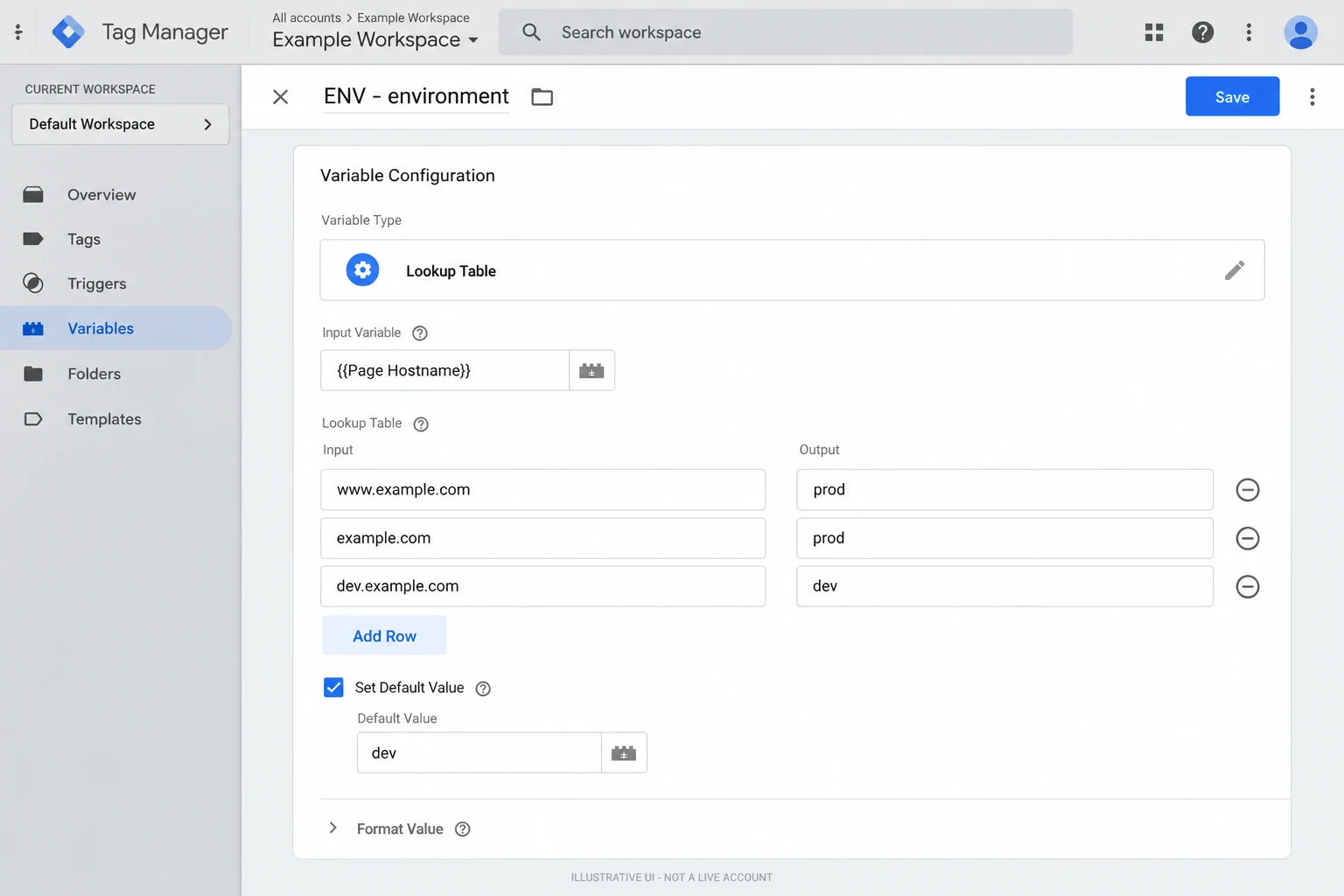
예시 01. 운영 주소만 prod로 분류한다. AI로 재현한 설명용 UI 이미지다. 실제 계정 캡처나 실행 결과가 아니며, 정확한 입력값은 본문의 코드·설정 설명을 기준으로 확인하자.
이 참조표가 다음 PageView와 Lead에서 공통으로 쓰일 환경값을 결정한다.
2. Pixel은 먼저 준비하고, PageView는 한 번만 보내기
기존 Base Pixel 맞춤 HTML 태그의 트리거를 Initialization - All Pages로 둔다. Meta에서 받은 로더와 fbq('init', '실제 Pixel ID')는 유지하고, 기존 PageView 호출을 아래 코드로 교체한다.
fbq('track', 'PageView', {
  environment: '{{ENV - environment}}'
});
기존 호출 밑에 추가하면 PageView를 두 번 보내게 된다. 이 코드는 기존 PageView 한 줄을 대체하는 조각이며, Pixel 전체 설치 코드가 아니다.
Initialization은 Consent Initialization 다음, 다른 페이지 로드 트리거보다 먼저 실행된다. Base Pixel의 초기화 큐를 먼저 만들고 이후 성공 이벤트를 보내려는 순서다.
실제 전송은 사이트의 동의 처리 조건도 만족해야 한다. All Pages는 실행 시점을 뜻하며, 동의 조건을 생략하라는 뜻이 아니다. 맞춤 HTML 태그에 적용된 동의 제어도 함께 검증하자.
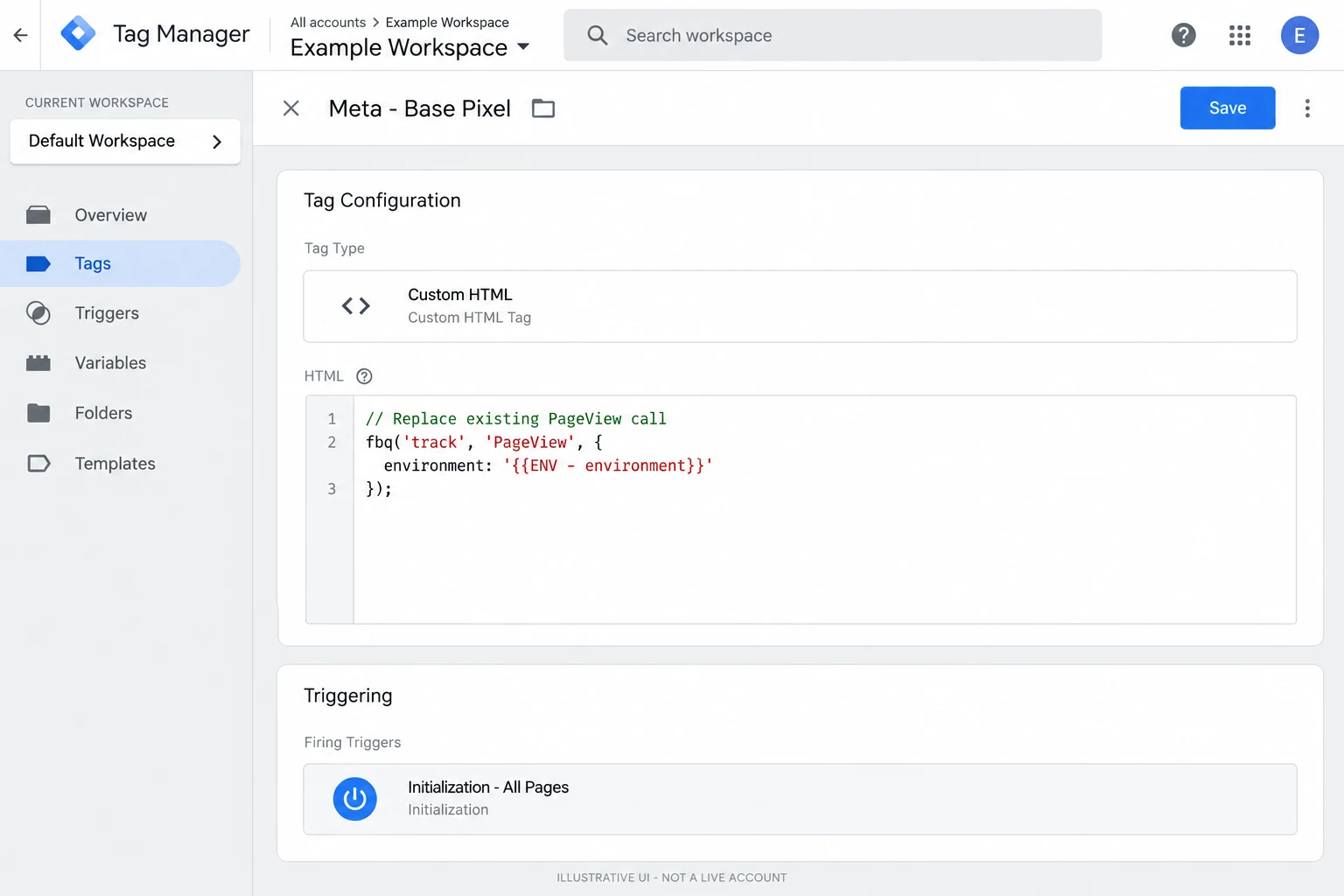
예시 02. PageView 호출을 교체한다. AI로 재현한 설명용 UI 이미지다. 실제 계정 캡처나 실행 결과가 아니며, 정확한 입력값은 본문의 코드·설정 설명을 기준으로 확인하자.
이제 같은 Pixel을 준비한 상태에서 신청 성공 신호를 연결할 차례다.
3. 버튼 클릭과 신청 성공 사이에 선을 긋기
버튼은 눌렀지만 필수 항목이 비어 있을 수 있고, 서버가 접수를 거절할 수도 있다. 클릭을 Lead로 세면 이 실패까지 신청 실적에 들어간다. 서버가 접수를 마쳤다는 성공 응답을 받은 시점에 아래 이벤트를 보내도록 프론트엔드와 맞추자.
// 신청 접수 성공이 확인된 뒤, 성공 1건당 1회 실행
window.dataLayer = window.dataLayer || [];
window.dataLayer.push({
  event: 'generate_lead',
  lead_type: 'preorder'
});dataLayer는 사이트가 GTM에 보내는 이벤트와 값의 통로다. 이벤트 이름과 관련 값을 한 번에 push하면 그 이벤트를 처리할 때 값을 함께 참조할 수 있다.
이 예시는 사전 신청 성공 전용이다. 다른 종류의 신청에서도 generate_lead를 쓴다면 매번 실제 lead_type을 명시하자. 같은 페이지에 남아 있는 이전 값이 재사용되지 않도록 점검하자.
이미 성공 이벤트가 구현되어 있다면 같은 push를 추가하지 말자. 기존 이벤트의 이름·발생 시점부터 확인하자. 여기서는 합의한 연결 이름을 generate_lead로 가정하며, 실제 이벤트 명세와 다르면 한쪽을 맞춰야 한다.
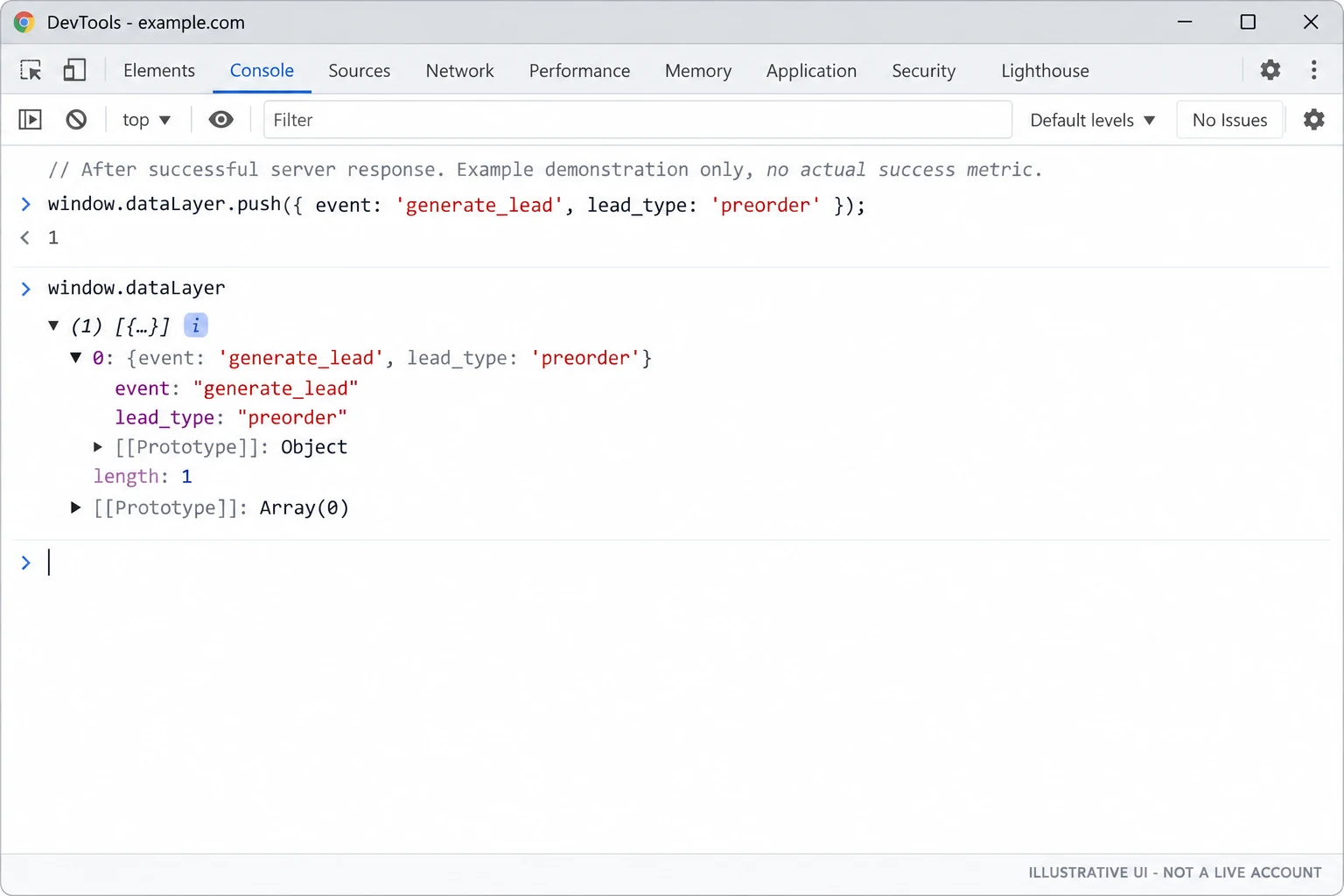
예시 03. 접수 성공 뒤에 한 번 보낸다. AI로 재현한 설명용 UI 이미지다. 실제 계정 캡처나 실행 결과가 아니며, 정확한 입력값은 본문의 코드·설정 설명을 기준으로 확인하자.
이 성공 신호를 사전 신청 전용 조건으로 좁혀 Meta에 전달하자.
4. Lead에도 환경 꼬리표를 따로 붙이기
데이터 영역 변수 DLV - lead_type을 만든다. 데이터 영역 변수 이름은 lead_type, 버전은 2로 두고, 기본값을 preorder로 채우지 않는다. 빠진 값을 성공으로 오인하지 않기 위해서다.
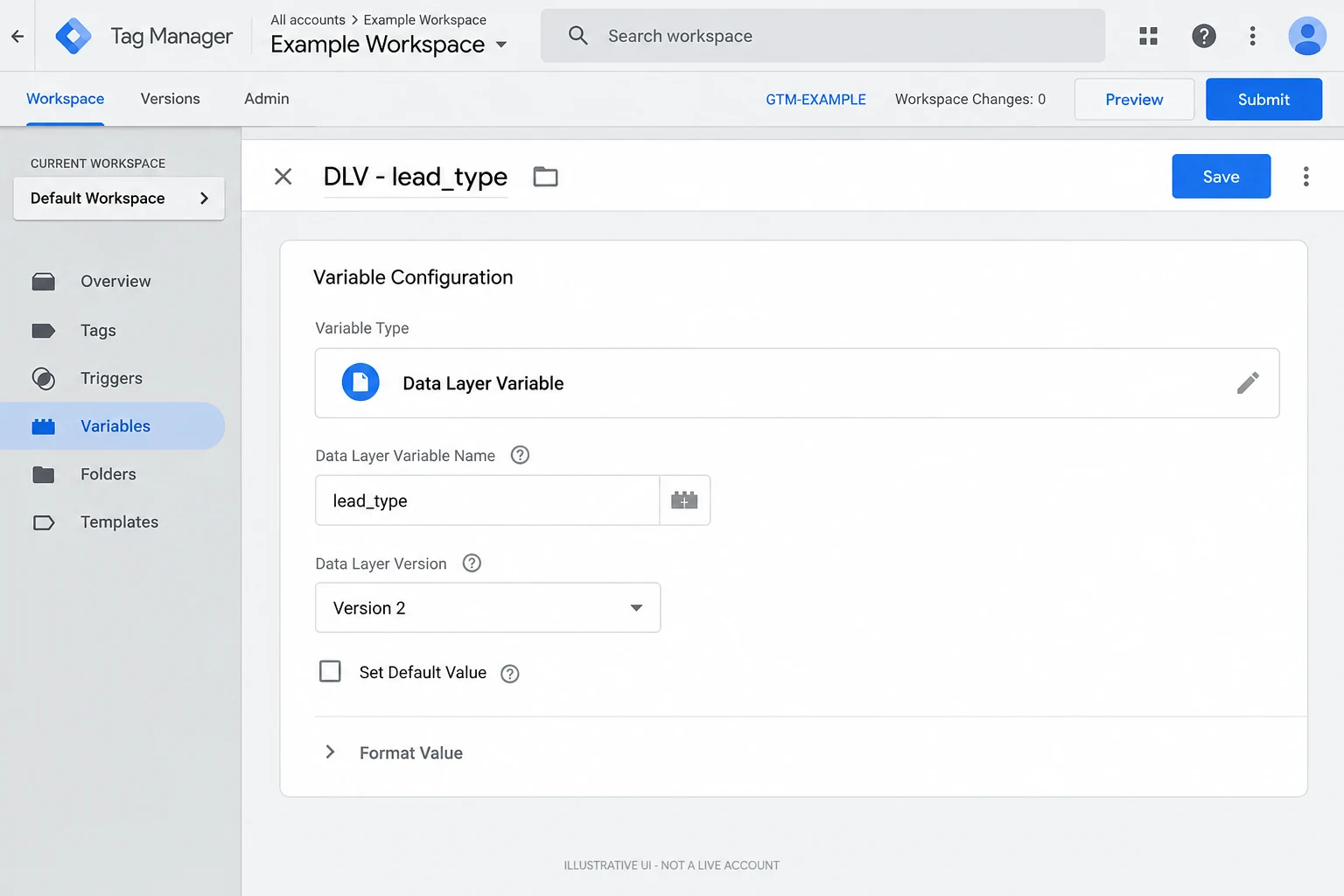
예시 04. 신청 종류를 GTM에서 읽는다. AI로 재현한 설명용 UI 이미지다. 실제 계정 캡처나 실행 결과가 아니며, 정확한 입력값은 본문의 코드·설정 설명을 기준으로 확인하자.
이 변수값을 다음 트리거의 비교 대상으로 사용한다.
맞춤 이벤트 트리거 이름은 예를 들어 CE - generate_lead - preorder. 이벤트 이름 generate_lead를 정확히 맞추고, {{DLV - lead_type}} equals preorder 조건을 붙이자.
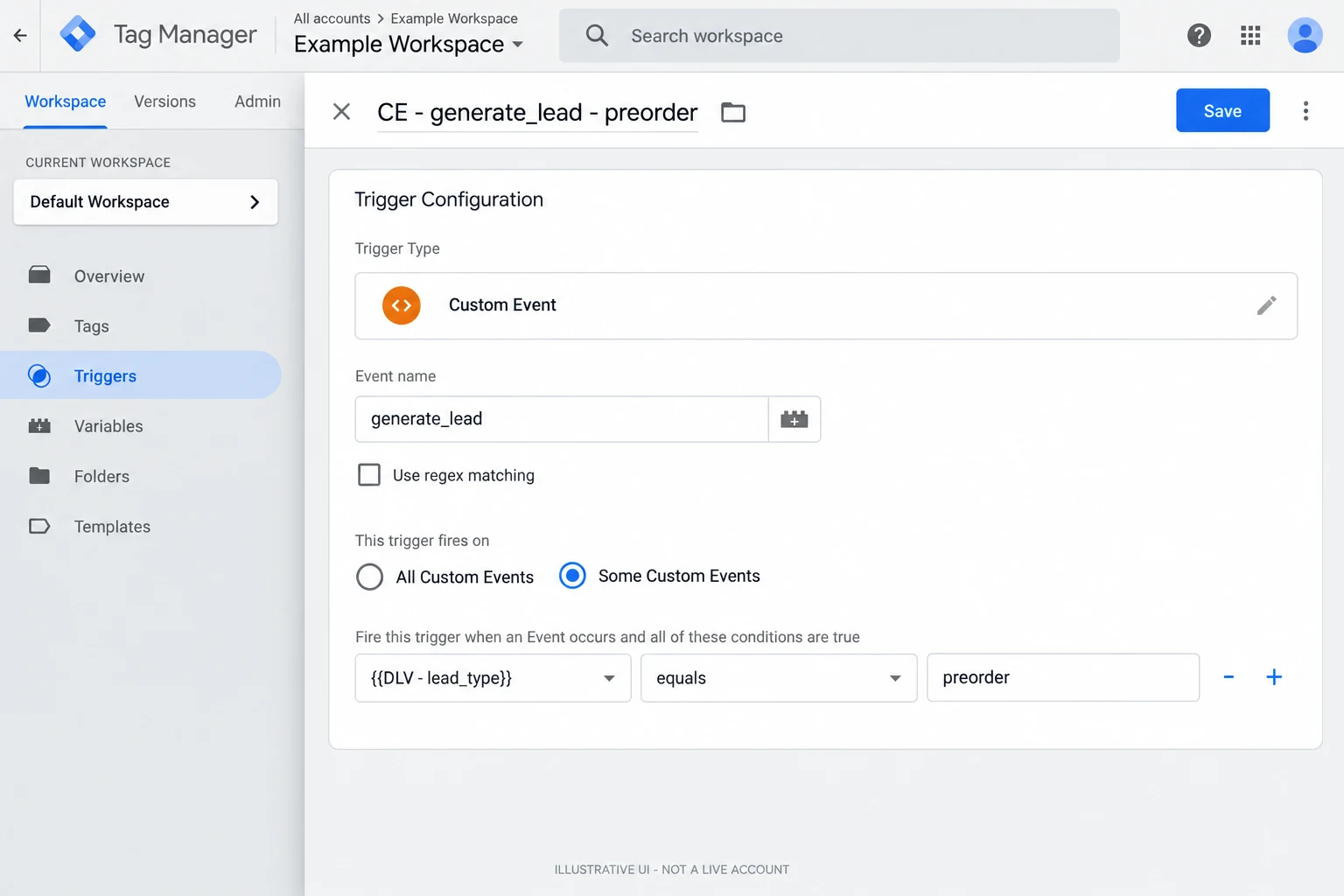
예시 05. 사전 신청에만 태그를 실행한다. AI로 재현한 설명용 UI 이미지다. 실제 계정 캡처나 실행 결과가 아니며, 정확한 입력값은 본문의 코드·설정 설명을 기준으로 확인하자.
트리거가 완성되면 아래 Lead 태그에 연결한다.
새 맞춤 HTML 태그 Meta - Lead - preorder에는 아래 코드를 넣고 이 트리거를 연결한다. environment=prod 실행 조건은 붙이지 않아 DEV에서도 수신을 확인할 수 있게 한다.
<script>
fbq('track', 'Lead', {
  lead_type: 'preorder',
  environment: '{{ENV - environment}}'
});
</script>
태그를 사전 신청 전용으로 한정했으므로 lead_type을 고정해 보낸다. 여러 신청 유형을 한 태그로 통합하려면 전달값과 트리거를 함께 바꾸고, 누락·이전값 재사용을 별도로 검증해야 한다.
PageView에 prod가 찍혔다고 Lead까지 안심하면 안 된다. environment는 이벤트마다 따로 보내는 값이다. 방문에 붙인 꼬리표가 신청으로 넘어가지는 않으니, Lead 상세에서도 직접 확인하자.
Lead 태그는 Base Pixel이 준비된 뒤 실행돼야 한다. GTM 미리보기에서 초기화 순서와 fbq is not defined 오류를 확인하고, 동의 후 재실행 구조에서도 순서를 검증한다. 오류를 숨기는 조건문으로 이벤트 누락을 덮지 말자.
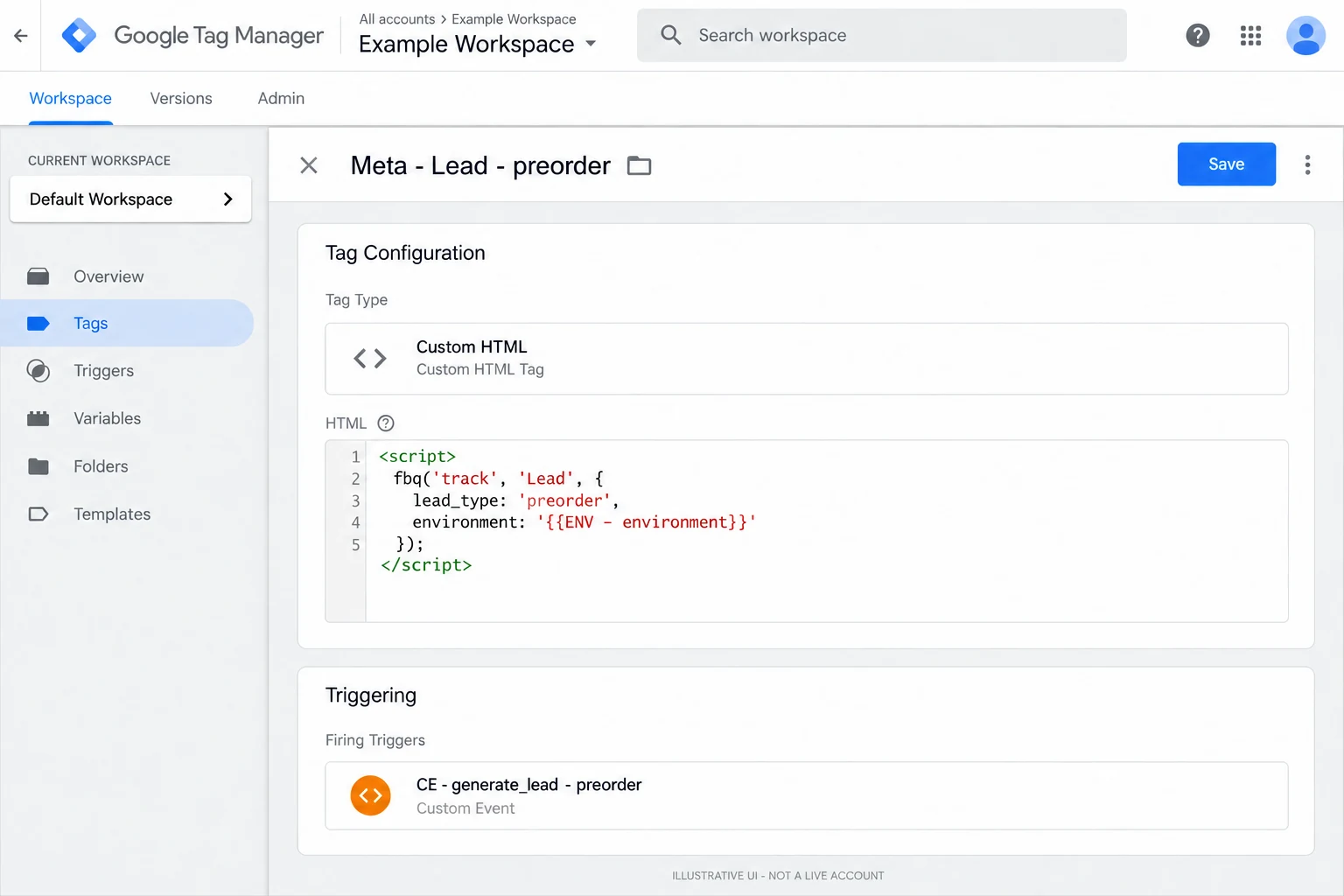
예시 06. Lead에도 환경을 직접 넣는다. AI로 재현한 설명용 UI 이미지다. 실제 계정 캡처나 실행 결과가 아니며, 정확한 입력값은 본문의 코드·설정 설명을 기준으로 확인하자.
GTM에서 값을 보내는 준비가 끝났다면 Meta에서 전환 조건을 만든다.
Meta에서는 세 조건을 모두 통과한 신청만 센다
GTM 설정 다음에는 Meta 이벤트 관리자에서 같은 Pixel의 Lead 수신을 확인한다. 펼친 이벤트 상세에 environment와 lead_type이 실제로 도착해야 다음 조건을 검증할 수 있다.
맞춤 전환 생성 화면에서 해당 데이터 소스와 Lead 이벤트를 선택하고, 아래 규칙을 모두 충족(AND)하도록 구성한다. 이름은 PROD - Lead - preorder처럼 대상이 드러나게 짓자.
이벤트 = Lead
AND environment = prod
AND lead_type = preorder
화면에서는 Lead를 이벤트 선택란에서 고르고, 나머지 두 항목을 이벤트 파라미터 규칙으로 추가할 수 있다. Meta 도움말에 따르면 별도 규칙은 AND, 한 규칙 안의 여러 값은 OR로 처리한다. environment와 lead_type을 각각 별도 규칙으로 만들고 최종 요약까지 읽자.
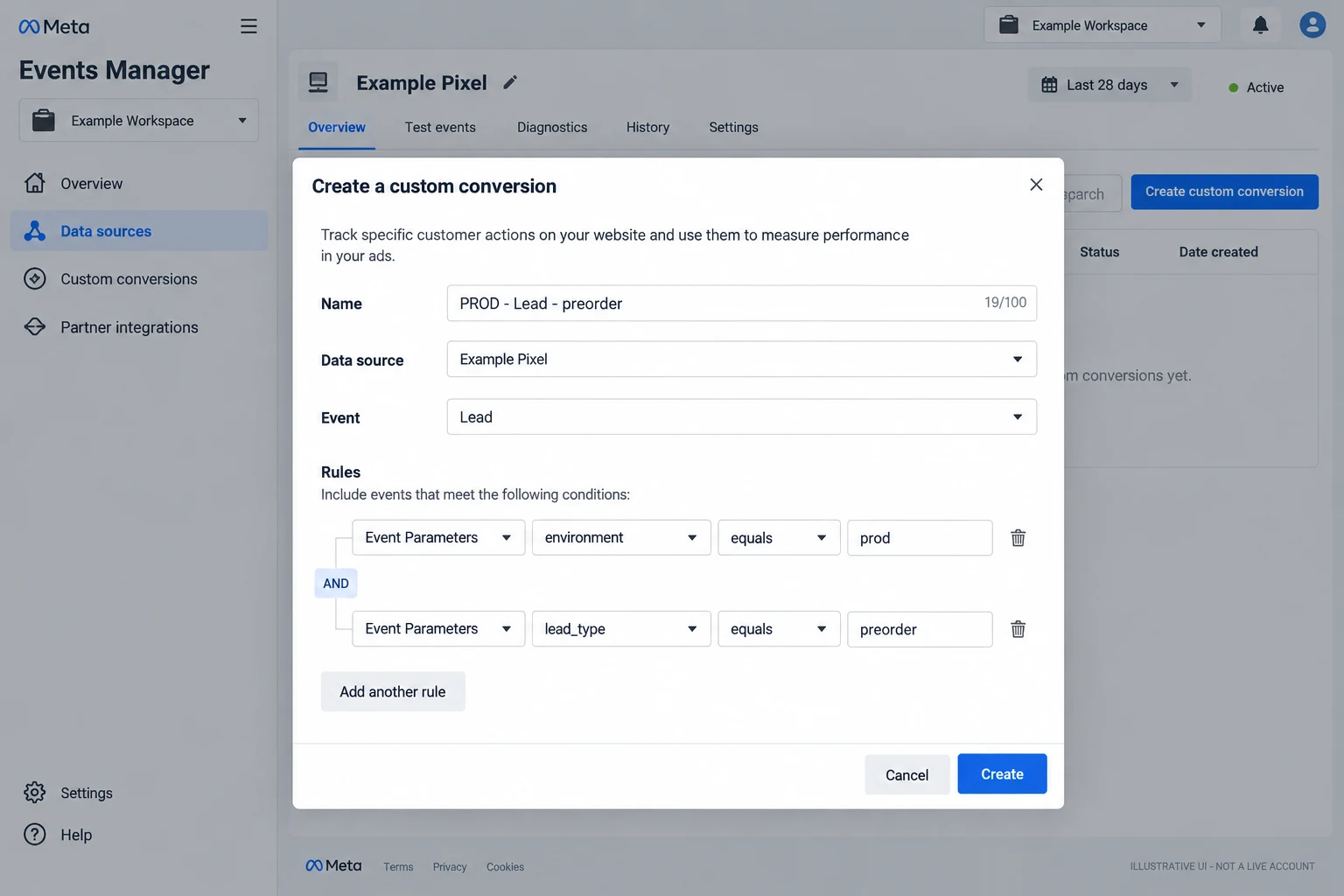
예시 07. 세 조건을 모두 만족해야 통과한다. AI로 재현한 설명용 UI 이미지다. 실제 계정 캡처나 실행 결과가 아니며, 정확한 입력값은 본문의 코드·설정 설명을 기준으로 확인하자.
설정 항목을 채운 뒤에는 아래 세 조건이 모두 연결되는지 대조하자.
계정에 따라 메뉴명과 사용 가능한 규칙·최적화 항목이 다를 수 있다. 파라미터가 수신돼도 규칙으로 선택할 수 없거나 맞춤 전환이 사용 불가라면 아직 이 설계를 적용한 상태가 아니다.
이때 URL에 example.com이 포함되는 조건으로 대체하지 말자. 이벤트 수신값, 데이터 소스, 계정 권한과 맞춤 전환 사용 가능 상태를 먼저 확인하자.
맞춤 전환을 만들었어도, 광고 세트는 아직 모른다
웹사이트 전환 최적화를 지원하는 광고 세트에서 같은 데이터 소스를 고른 뒤, 전환 이벤트로 PROD - Lead - preorder를 선택한다. 실제 캠페인 목표와 계정에서 이 선택을 지원하는지 확인하자.
일반 Lead가 선택되어 있으면 맞춤 전환을 만들어 둔 것만으로 분리가 적용되지 않는다. 광고 세트의 선택값과 보고서 열 모두 운영 맞춤 전환 기준인지 점검하자.
운영 맞춤 전환에서 DEV를 제외해도 전체 Lead 수신 내역은 남는다. 그 내역이 사라지지 않는 것은 이상 현상이 아니다. 반대로 맞춤 전환 건수와 광고에 기여한 전환 건수는 집계·기여 조건 때문에 같지 않을 수 있다.
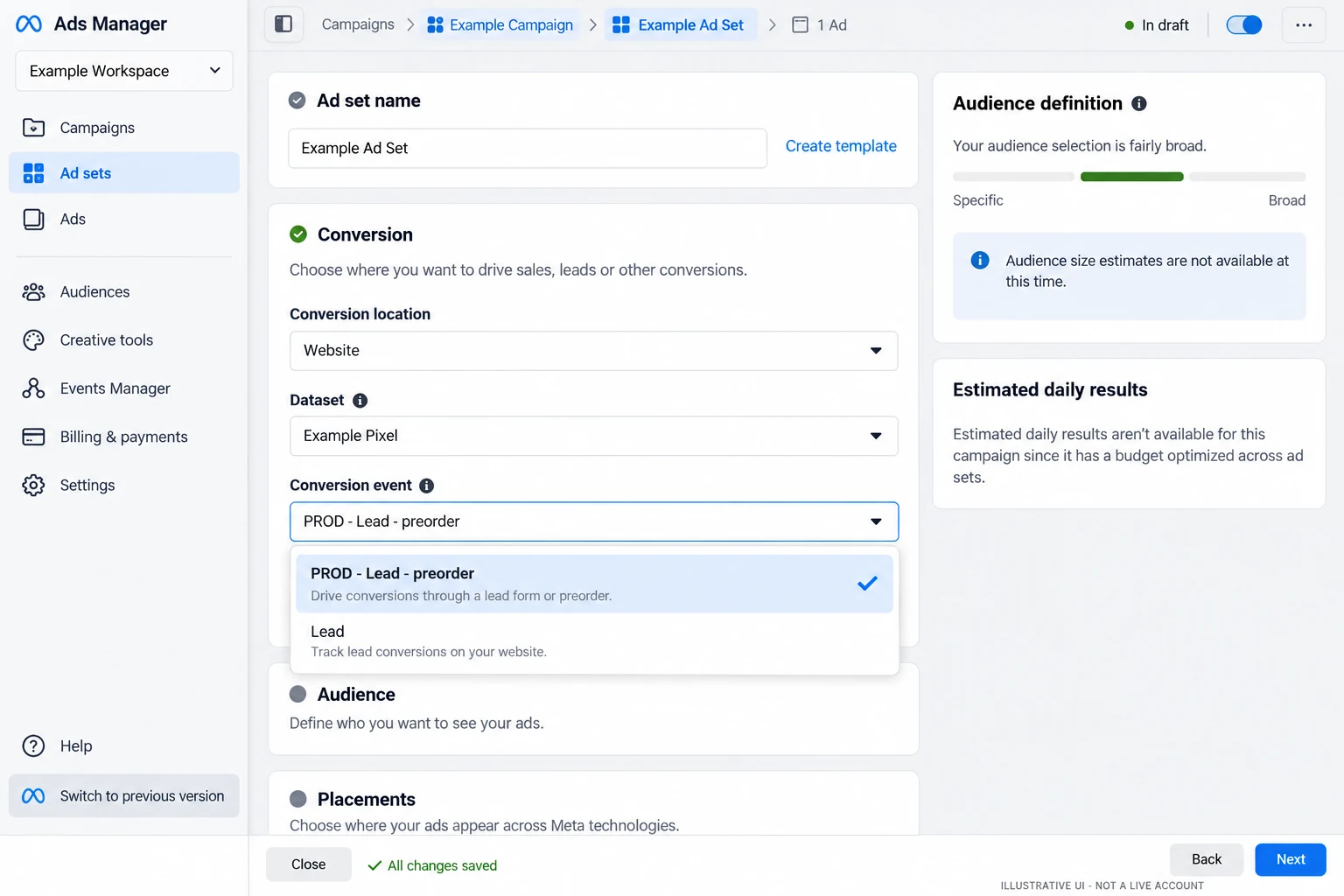
예시 08. 광고 세트에서 맞춤 전환을 선택한다. AI로 재현한 설명용 UI 이미지다. 실제 계정 캡처나 실행 결과가 아니며, 정확한 입력값은 본문의 코드·설정 설명을 기준으로 확인하자.
마지막 확인 대상은 설정 화면이 아니라 실제로 전달되는 이벤트다.
태그가 실행됐다는 초록불에서 멈추지 말자
GTM에서 태그가 실행됐다는 표시만으로 Meta 수신을 확정할 수 없다. 미리보기, 브라우저 요청, Meta 이벤트 상세를 차례로 보고, 마지막에 맞춤 전환 조건을 대조하자.
아래 표는 앞으로 검증할 기대 결과다. 실측 결과표가 아니며, 조건 포함이 곧 광고 기여 전환 1건이라는 뜻도 아니다.
| 시나리오 | 이벤트·값 | 운영 맞춤 전환 조건 |
|---|---|---|
| www.example.com 사전 신청 성공 | Lead / prod / preorder | 포함 |
| example.com 사전 신청 성공 | Lead / prod / preorder | 포함 |
| dev.example.com 사전 신청 성공 | Lead / dev / preorder | 제외 |
| 미등록 호스트의 사전 신청 성공 | Lead / dev / preorder | 제외, 전송 자체 차단은 아님 |
| 운영 사이트 방문만 | PageView / prod | 제외, Lead 아님 |
| 운영에서 다른 신청 유형의 Lead 수신 | Lead / prod / 다른 값 | 제외 |
| 운영에서 파라미터 누락 | Lead / 값 누락 | 제외되어야 함 |
| 운영 주소에서 직원이 사전 신청 테스트 | Lead / prod / preorder | 포함, 사람의 의도는 구분하지 못함 |
직원이 운영 주소에서 테스트하면 어떻게 될까. 주소는 prod이고 신청 종류도 preorder이므로 세 조건을 모두 통과한다. 호스트명이 알려주는 것은 실행 장소까지다. 운영 사이트에서 한 테스트도 빼려면 별도로 검증한 테스트 판별값을 보내고, 전환 조건에 반영해야 한다.
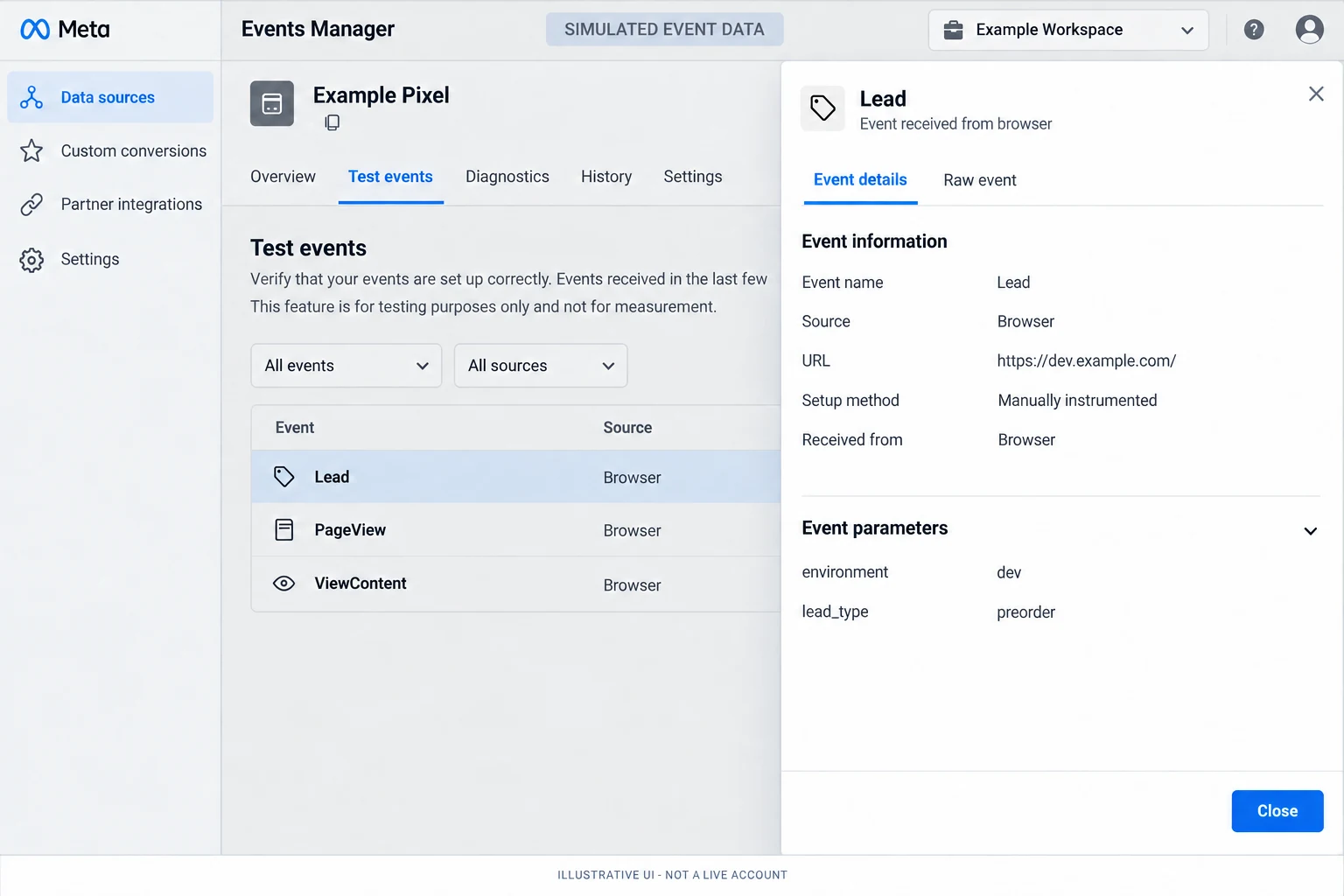
예시 09. 실행 → 수신 → 제외를 따로 확인한다. AI로 재현한 설명용 UI 이미지다. 실제 계정 캡처나 실행 결과가 아니며, 정확한 입력값은 본문의 코드·설정 설명을 기준으로 확인하자.
이제 포함 사례와 제외 사례를 아래 체크리스트로 함께 점검하자.
- 환경: www·루트·DEV를 열었나? 각 주소의 변수값과 리다이렉트 후 최종 호스트를 확인하라.
- 기본 태그: 양쪽 환경에서 Base Pixel이 준비됐나? 기존 코드·플러그인·GTM의 중복 설치와 PageView 중복을 확인하라.
- 성공 시점: 신청 실패에도 Lead가 나가나? 실패·중복 클릭·새로고침에서 추가 전송되지 않도록 점검하라.
- 수신: GTM 실행 표시만 봤나? Pixel Helper 또는 요청 내역과 Meta 테스트 이벤트에서 Lead의 두 파라미터를 읽어라.
- 제외: dev·다른 lead_type·누락값이 통과하나? 운영 양성 사례와 제외 사례를 모두 대조하라.
- 광고 세트: 일반 Lead가 선택돼 있나? 운영 사전 신청 맞춤 전환으로 선택값을 확인하라.
- 배포본: 미리보기만 확인했나? 승인된 버전을 게시한 뒤 미리보기 밖에서도 동일한 조건을 재검증하라.
Meta에 이벤트가 안 보이면 수신 지연뿐 아니라 동의 조건, 광고 차단기, 브라우저 오류, 허용 도메인 설정도 확인한다. 수신을 확인하지 못한 상태를 단순히 “지연”으로 결론 내리지 말자.
서버에서도 보내기 시작하면, 같은 신청임을 맞춰야 한다
CAPI(Conversions API)는 브라우저 대신 서버에서도 Meta로 이벤트를 보내는 연결이다. 이 글에서는 아직 적용하지 않은 확장 단계다. 지금 정한 환경값과 신청 종류를 서버에서도 같은 의미로 유지해야 한다.
서버에서는 브라우저가 보낸 environment를 그대로 믿지 말자. 배포 환경과 신뢰할 수 있는 서버 설정으로 prod·dev를 판별하고, CAPI 이벤트의 custom_data 안에 두 값을 넣는다.
브라우저와 서버가 같은 신청을 보낼 때는 event_name과 event_id를 맞춰 중복 제거를 설정한다. 아래는 해당 필드의 대응만 보여주는 조각이다.
// 브라우저: 신청 성공 응답에서 받은 같은 event_id 사용
fbq('track', 'Lead', {
  environment: '{{ENV - environment}}',
  lead_type: 'preorder'
}, {
  eventID: '{{DLV - event_id}}'
});
{
"event_name": "Lead",
"event_id": "prod:preorder:같은-신청의-고유ID",
"custom_data": {
"environment": "prod",
"lead_type": "preorder"
}
}브라우저 변수 DLV - event_id는 이 확장 단계에서 추가한다. 실제로는 서버가 만든 동일한 ID를 성공 응답과 dataLayer에 싣고, 서버 전송에도 재사용하도록 연결하자.
위 JSON만으로 CAPI 요청이 완성되는 것은 아니다. event_time, action_source, user_data와 웹 이벤트에 필요한 정보를 공식 규격에 맞춰 채워야 한다. 인증 토큰은 서버에서만 관리한다.
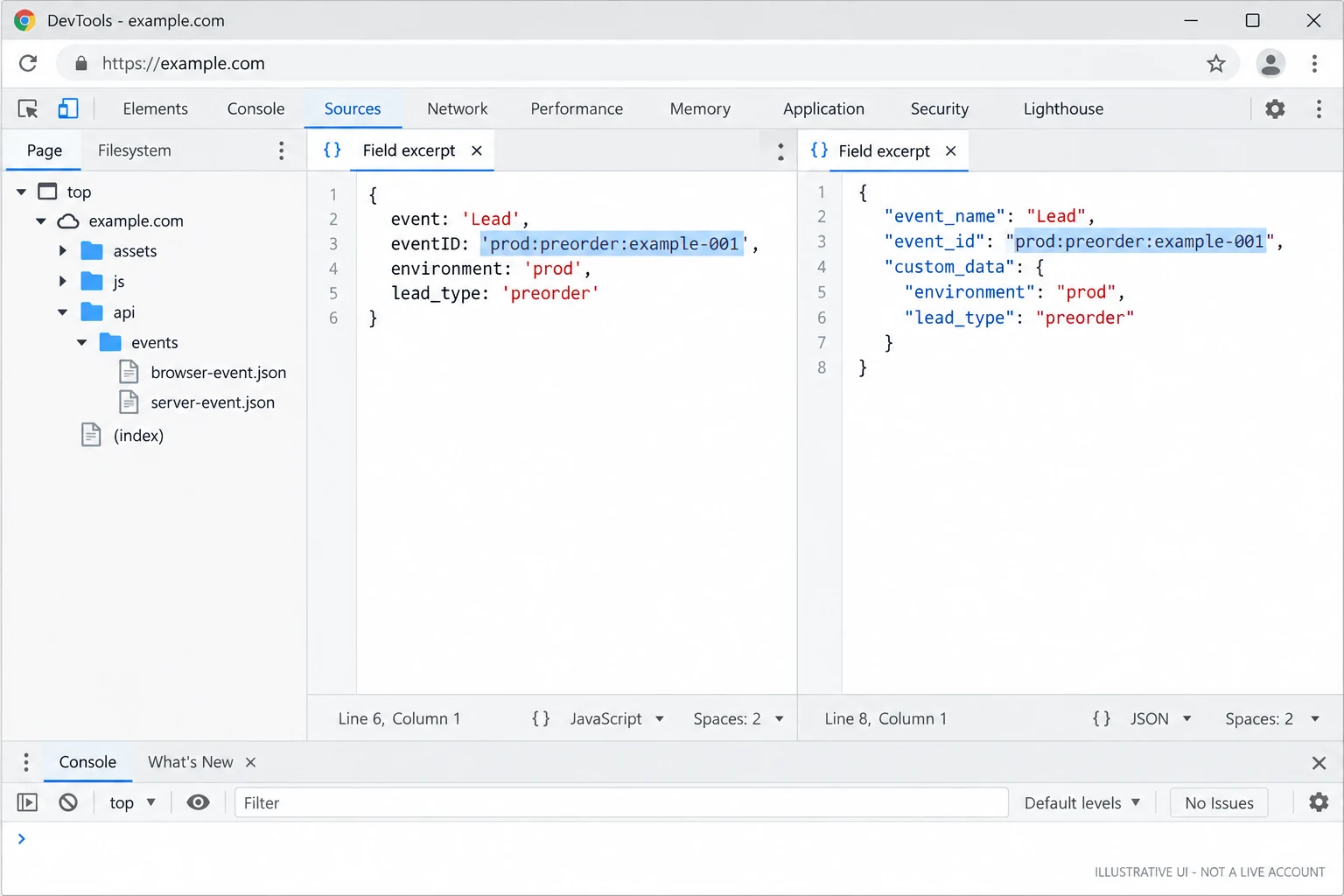
예시 10. 한 신청을 두 번 세지 않게 맞춘다. AI로 재현한 설명용 UI 이미지다. 실제 계정 캡처나 실행 결과가 아니며, 정확한 입력값은 본문의 코드·설정 설명을 기준으로 확인하자.
두 경로에서 같은 이벤트 이름과 ID를 사용하고, 환경과 신청 종류도 일치시켜야 한다.
ID는 신청 성공 1건마다 고유해야 하고, 같은 건의 재시도에는 유지해야 한다. 두 경로에서 각자 난수를 만들면 매칭되지 않는다. DEV와 PROD의 ID 공간도 구분해 우연한 충돌을 막자.
중복 제거는 잘못된 환경값을 고쳐주지 않는다. 브라우저가 dev, 서버가 prod로 같은 신청을 보내면 수신 경로에 따라 잘못 분류될 여지가 있다. 이름·ID뿐 아니라 두 파라미터의 일치도 QA 항목에 넣자.
CAPI의 test_event_code는 테스트 이벤트 확인에 쓰는 별도 기능이다. 공식 문서에 따라 실제 운영용 요청을 전송할 때는 제거한다.
environment를 대체하지 않으며, 이 값을 데이터 전체 격리의 보장으로 설명해서는 안 된다.
Pixel·클릭ID·서버 전송의 역할 차이는 전환 추적의 원리에서 이어서 볼 수 있다.
이벤트가 도착하면 연결은 된 것이다. 어떤 신청을 목표로 셀지 확인해야 설정이 끝난다.
도메인과 내부 변수명은 공개용 예시로 바꿨다. example.com과 ENV - environment는 실제 사이트의 주소와 GTM 변수명에 맞춰 교체하자.
실제 GTM 화면에서 확인한 두 지점
아래는 설명용 예시가 아니라 실제 설정 화면의 일부다. 주변 식별 정보는 캡처에서 제외했다.

실제 GTM 캡처. Initialization - All Pages로 지정되어 있다. 게시·수신 완료를 증명하는 화면은 아니다.
기존 공통 신청 트리거는 모든 generate_lead를 받는다. 본문의 예시 05에서는 이를 사전 신청 전용 조건으로 좁힌다.
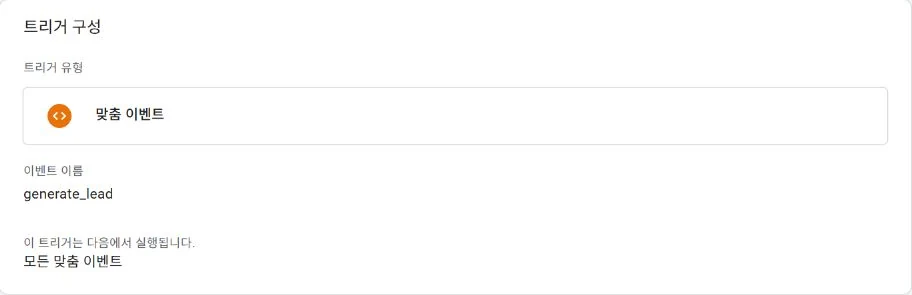
실제 GTM 캡처. preorder 조건이 추가되기 전의 공통 트리거이며, Meta Lead 연결 완료 화면이 아니다.
근거·출처
- 이벤트와 맞춤 파라미터: Meta Pixel 전환 추적
- 맞춤 전환 생성과 규칙: Meta 비즈니스 도움말
- 브라우저·서버 중복 제거: Meta 이벤트 중복 처리
- 서버 전송과 테스트: Meta Conversions API 사용하기
- 초기화 순서: GTM 페이지 조회 트리거
- 성공 이벤트 전달: Google dataLayer 공식 문서
- GA4 분리 단위: Google Analytics 계층 구조
문서 확인: 2026-09-10. 실제 Meta 계정의 맞춤 전환 생성·광고 세트 선택과 실사이트 Lead 수신은 이 원고 작업에서 실행하지 않았다. 화면 명칭과 선택 가능 여부는 계정에 따라 달라질 수 있다.
이 글이 도움이 되었다면 공유해주세요
최신 인사이트
카카오톡 공유 썸네일 안 나올 때 해결법 (Kakao JavaScript SDK 2025)
카카오톡 공유하기에서 썸네일 이미지가 안 나오는 원인과 scrapImage로 KAGE URL을 변환해 해결하는 방법을 단계별로 설명합니다. 지금 확인하세요.
Claude Code 서브에이전트로 CRM 사용자 설명서 20분 만에 완성하는 방법
Claude Code 서브에이전트를 활용해 CRM 코드베이스에서 사용자 설명서와 비주얼 가이드북을 20분 만에 자동 생성한 실전 사례를 공유합니다. 지금 확인하세요.
GEO 생성형 엔진 최적화: 2025년 AI 마케팅 전략 완전 가이드
GEO 생성형 엔진 최적화란 무엇이며 기존 SEO와 어떻게 다른지, 2025년 AI 마케팅 전략의 핵심 실행 방법 5가지를 데이터와 함께 알아보세요.
관련 프로젝트
새 글을 이메일로 받아보세요
마케팅, 분석, 개발 인사이트를 정리해서 보내드려요.