
챗GPT 이미지 생성은 대화창에 만들 장면을 문장으로 요청하고, 나온 이미지를 말로 고쳐 가며 완성하는 기능이다. 이미 가진 사진을 올리고 바꿀 부분을 말로 설명하는 사진 변환·수정도 같은 대화창에서 한다. 2026년 10월 7일 기준으로 OpenAI 이미지 도움말은 새 이미지 생성과 기존 이미지 편집을 모두 안내한다. 무료 계정도 쓸 수 있으나 채팅과 별도의 한도가 걸린다.
챗GPT 이미지 만드는 법
이미지를 만드는 길은 두 가지다. 대화 중에 "고양이가 책을 읽는 일러스트를 그려 줘"처럼 요청하거나, 입력창의 More(더 보기)에서 Images를 고르면 된다. 사이드바에서 Images를 열고 Templates를 누르면 카테고리별 템플릿이 나오는데, 템플릿을 고른 뒤 원하는 세부 내용을 덧붙여 만드는 방식이다.
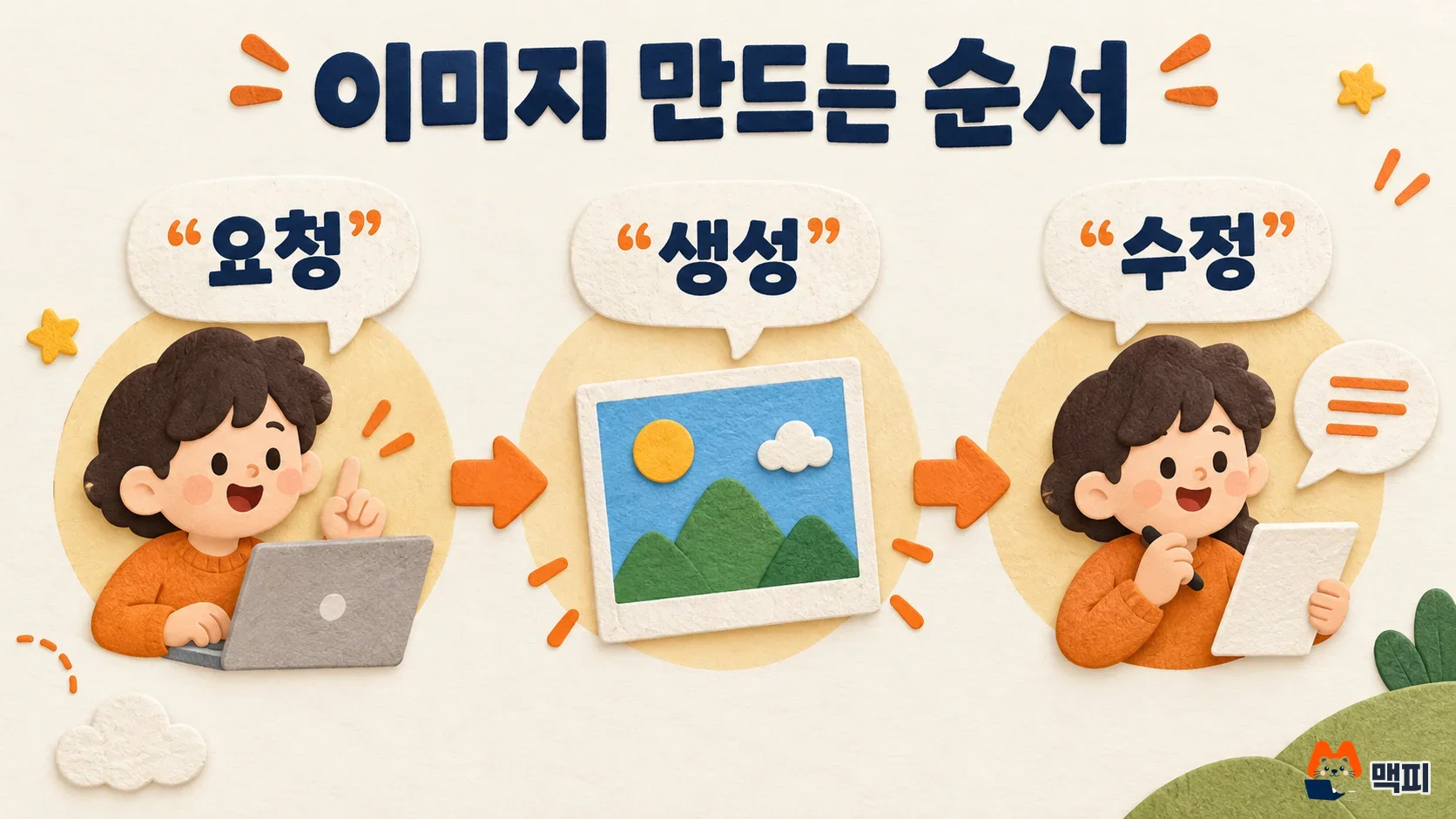
- 챗GPT 대화창에서 만들 장면을 문장으로 적는다. 누가 무엇을 하는지, 배경, 분위기를 한 문장에 담는다.
- 이미지가 나오면 마음에 드는지 본다. 같은 대화 안에서 "배경을 더 단순하게", "색을 더 밝게"처럼 바꿀 부분만 이어서 요청한다.
- 완성되면 이미지를 열어 내려받는다.
대화창에 이미지가 나타나고 열어서 내려받을 수 있으면 생성에 성공한 것이다. 이미지 대신 한도 안내가 나오면 아래 무료 한도 항목을 확인한다.
이미지의 가로세로 비율은 입력창의 비율 선택기로 고르거나 프롬프트에 "16:9"처럼 적어서 정한다. OpenAI 도움말에 따르면 어떤 비율로도 만들 수 있다. 블로그 대표 이미지는 가로형, 인스타그램 피드는 정사각형이나 세로형처럼 쓸 곳을 먼저 정한 뒤 비율을 요청하면 다시 만드는 횟수를 줄인다.
챗GPT 사진 변환·수정하는 법
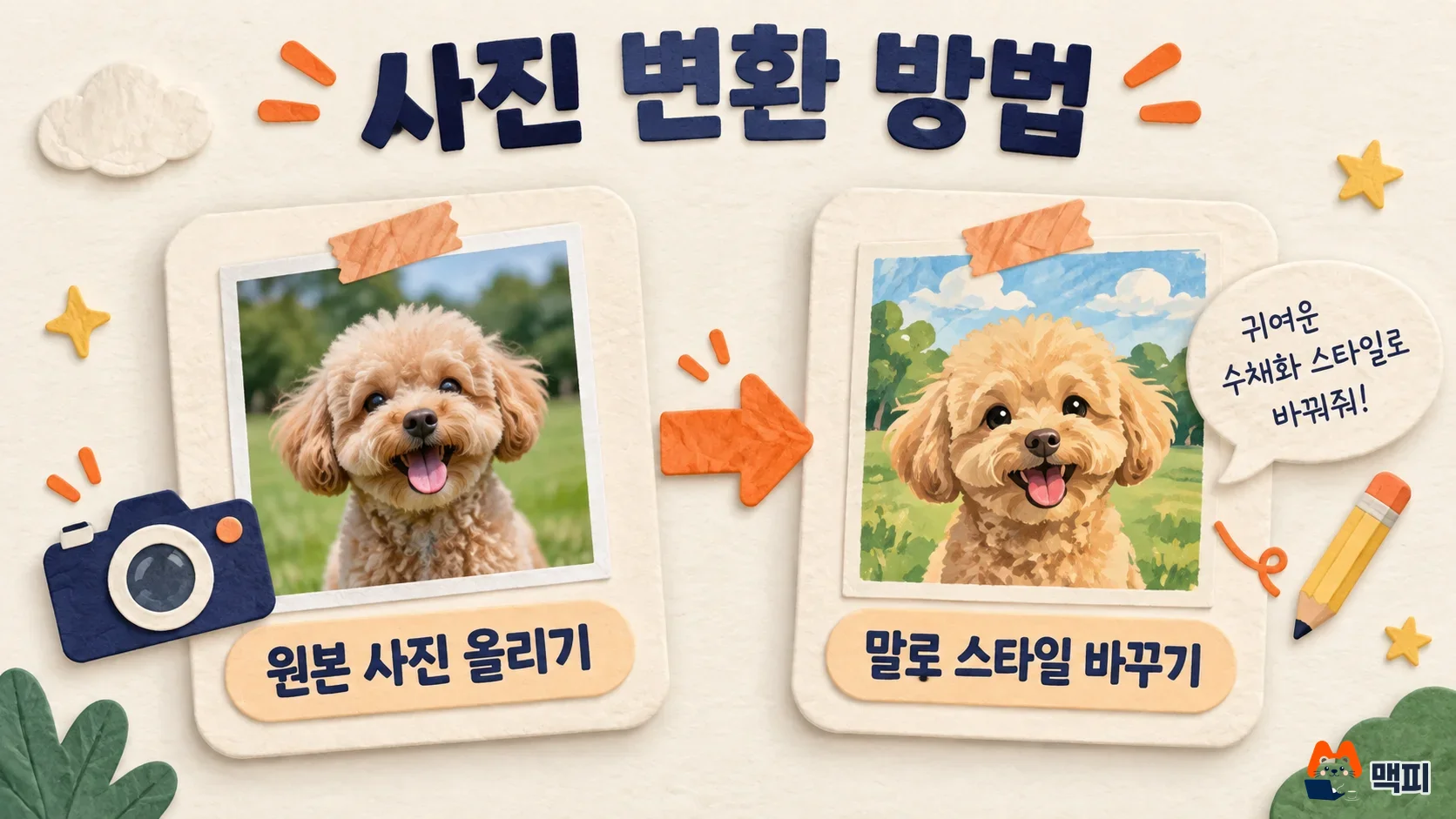
사진 변환은 이미 있는 사진을 올리고 바꾸고 싶은 내용을 말로 설명하는 방식이다. OpenAI 도움말은 챗GPT가 만든 이미지를 고르거나 기존 이미지를 업로드한 뒤 바꾸고 싶은 점을 설명하라고 안내한다. 별도의 스타일 변환 버튼이 있는 것은 아니어서, "수채화 느낌으로", "만화 스타일로"처럼 원하는 결과를 문장으로 적는 것이 방법이다.
| 하고 싶은 일 | 하는 방법 | 요청 예시 |
|---|---|---|
| 사진 전체 분위기 바꾸기 | 사진을 올리고 바뀐 모습을 설명한다 | "이 사진을 수채화 그림 느낌으로 바꿔 줘" |
| 일부만 고치기 | 이미지를 눌러 오른쪽 위 Select(선택) 도구로 영역을 표시하고 바꿀 내용을 적는다 | "표시한 부분의 배경을 흰색으로" |
| 느낌만 조정하기 | 같은 대화에서 이어서 요청한다 | "구도는 그대로 두고 색을 더 부드럽게" |
Select 도구로 영역을 고르는 방법은 이미지 도움말의 편집 안내에 나온다. 결과가 마음에 들면 사진 속 인물의 얼굴이나 상품 모양이 원본과 같은지 확대해서 비교한다. 상품 사진이라면 로고와 글자가 바뀌지 않았는지가 특히 중요하다.
챗GPT 이미지 프롬프트 쓰는 법
프롬프트(AI에 입력하는 요청문)는 피사체, 배경, 스타일, 비율 순으로 한 문장에 담으면 결과가 안정적이다. 아래는 필자가 쓴 예시이며 실제 결과는 매번 달라진다.
- 피사체와 배경: "책상 위에서 노트북을 보는 마케터, 밝은 사무실 배경"
- 스타일: "종이 오려 붙인 느낌의 일러스트, 파란색과 주황색 위주"
- 비율과 용도: "블로그 대표 이미지에 쓸 16:9 가로형"
이미지 안에 글자를 넣을 때는 챗GPT 이미지 2.5 발표가 글자 표현 개선을 내세우지만, 한글 문구는 철자가 틀릴 수 있으므로 따옴표로 정확한 문구를 지정하고 짧게 쓴 뒤 결과를 직접 읽어 본다. 틀린 글자가 있으면 "두 번째 줄 글자를 '맥피'로 고쳐 줘"처럼 고칠 부분만 요청한다.
챗GPT 이미지 생성 무료 한도
무료 계정은 이미지를 만들 수 있지만 횟수에 제한이 있다. 무료 플랜 FAQ는 파일 업로드, 이미지 생성, 음성 같은 기능에 채팅과 별도의 사용량 한도가 있고, 한도에 닿으면 챗GPT가 알려 준다고 설명한다. 하루 몇 장이라는 숫자는 공식 문서에 고정돼 있지 않아 이 글에서도 장수를 단정하지 않는다.
챗GPT 요금제 페이지는 무료 플랜의 이미지 생성을 제한적이라고 표시하고, Go와 Plus 같은 유료 플랜은 더 넓은 이미지 생성 한도를 제공한다고 안내한다. 한도에 자주 닿는다면 유료로 올리기 전에 프롬프트를 한 번에 다듬어 재요청 횟수부터 줄여 본다.
만든 이미지 저장 후 확인할 점
챗GPT로 만든 이미지에는 출처를 밝히는 표식이 들어간다. OpenAI 도움말에 따르면 챗GPT 이미지에는 C2PA 메타데이터(만든 도구와 시점을 담는 국제 표준 정보)와 SynthID 워터마크가 함께 들어간다. 광고나 상세페이지에 올릴 때 AI로 만든 이미지임이 확인될 수 있다는 전제로 쓴다.
만든 결과물의 권리는 OpenAI 이용약관에서 이용자가 Output(AI가 만든 결과물)을 소유한다고 밝히지만, 상표나 실존 인물이 비치는 이미지는 별도로 점검해야 한다. 이미지가 의도한 장면과 맞고 글자가 정확하며 내려받은 파일이 열리면 쓸 준비가 된 것이다.
챗GPT 이미지 생성 자주 하는 실수
| 실수 | 생기는 문제 | 바로잡는 방법 |
|---|---|---|
| 쓸 곳을 정하지 않고 요청 | 비율이 맞지 않아 다시 만들어야 한다 | 비율 선택기나 "16:9"로 먼저 지정한다 |
| 한 번에 긴 요청 | 원하지 않은 요소가 섞인다 | 한 장면을 만든 뒤 바꿀 부분만 이어서 요청한다 |
| 한글 문구를 길게 넣고 확인 생략 | 철자가 틀린 채 올라간다 | 짧게 지정하고 내려받기 전에 직접 읽는다 |
| 약관 확인 없이 상업 이용 | 상표나 실존 인물 문제가 생길 수 있다 | 저장 전 확인 항목을 점검한다 |
챗GPT 이미지 생성 자주 묻는 질문
챗GPT 이미지 생성이 안 되고 한도 안내가 뜨면 어떻게 하나
무료 한도에 닿은 상태이므로 시간이 지난 뒤 다시 요청하거나 유료 플랜으로 올린다. 한도에 닿으면 챗GPT가 안내한다는 점은 무료 플랜 FAQ에 나와 있다.
챗GPT로 내 사진을 만화 스타일로 바꿀 수 있나
사진을 올리고 "만화 스타일로 바꿔 줘"처럼 원하는 결과를 설명하면 된다. 스타일 변환 전용 기능이 따로 있는 것은 아니고 요청문으로 지정하는 방식이다.
챗GPT 이미지에서 일부만 고칠 수 있나
이미지를 눌러 오른쪽 위의 Select 도구로 고칠 영역을 표시하고 바꿀 내용을 적으면 된다.
같은 주제 글
이 글이 도움이 되었다면 공유해주세요
최신 인사이트
카카오톡 공유 썸네일 안 나올 때 해결법 (Kakao JavaScript SDK 2025)
카카오톡 공유하기에서 썸네일 이미지가 안 나오는 원인과 scrapImage로 KAGE URL을 변환해 해결하는 방법을 단계별로 설명합니다. 지금 확인하세요.
Claude Code 서브에이전트로 CRM 사용자 설명서 20분 만에 완성하는 방법
Claude Code 서브에이전트를 활용해 CRM 코드베이스에서 사용자 설명서와 비주얼 가이드북을 20분 만에 자동 생성한 실전 사례를 공유합니다. 지금 확인하세요.
GEO 생성형 엔진 최적화: 2025년 AI 마케팅 전략 완전 가이드
GEO 생성형 엔진 최적화란 무엇이며 기존 SEO와 어떻게 다른지, 2025년 AI 마케팅 전략의 핵심 실행 방법 5가지를 데이터와 함께 알아보세요.
관련 프로젝트
새 글을 이메일로 받아보세요
마케팅, 분석, 개발 인사이트를 정리해서 보내드려요.