

감마(Gamma) AI는 주제나 글을 입력하면 슬라이드 초안을 만들어 주는 PPT 제작 도구이며, 무료 계정은 가입 때 받는 400 크레딧으로 시작한다. 이 크레딧은 매달 갱신되지 않으므로 다 쓰면 유료 플랜으로 올려야 AI 기능을 계속 쓸 수 있다. 아래에서 PPT 만드는 순서, 요금제별 크레딧, 한국어 사용, 파워포인트로 내보낼 때 주의할 점을 2026년 10월 5일 기준 감마 공식 도움말을 근거로 정리한다. 무료 크레딧 수치는 감마 크레딧 도움말에 나온다.
감마 AI로 PPT 만드는 순서
감마 대시보드에서 Create New AI를 누르면 만드는 방식을 세 가지 중에서 고른다. 처음 쓴다면 주제만 적는 Generate가 가장 빠르다. 감마 도움말은 세 방식을 다음과 같이 설명한다.
| 방식 | 입력 | 이럴 때 고른다 |
|---|---|---|
| Generate | 주제 한 줄 | 아무 자료 없이 초안부터 받고 싶을 때 |
| Paste | 이미 쓴 글·메모 | 보고서나 기획 메모를 슬라이드 레이아웃으로 바꿀 때 |
| Import | PPT·문서 파일 또는 URL | 기존 자료를 감마 디자인으로 다시 만들 때 |
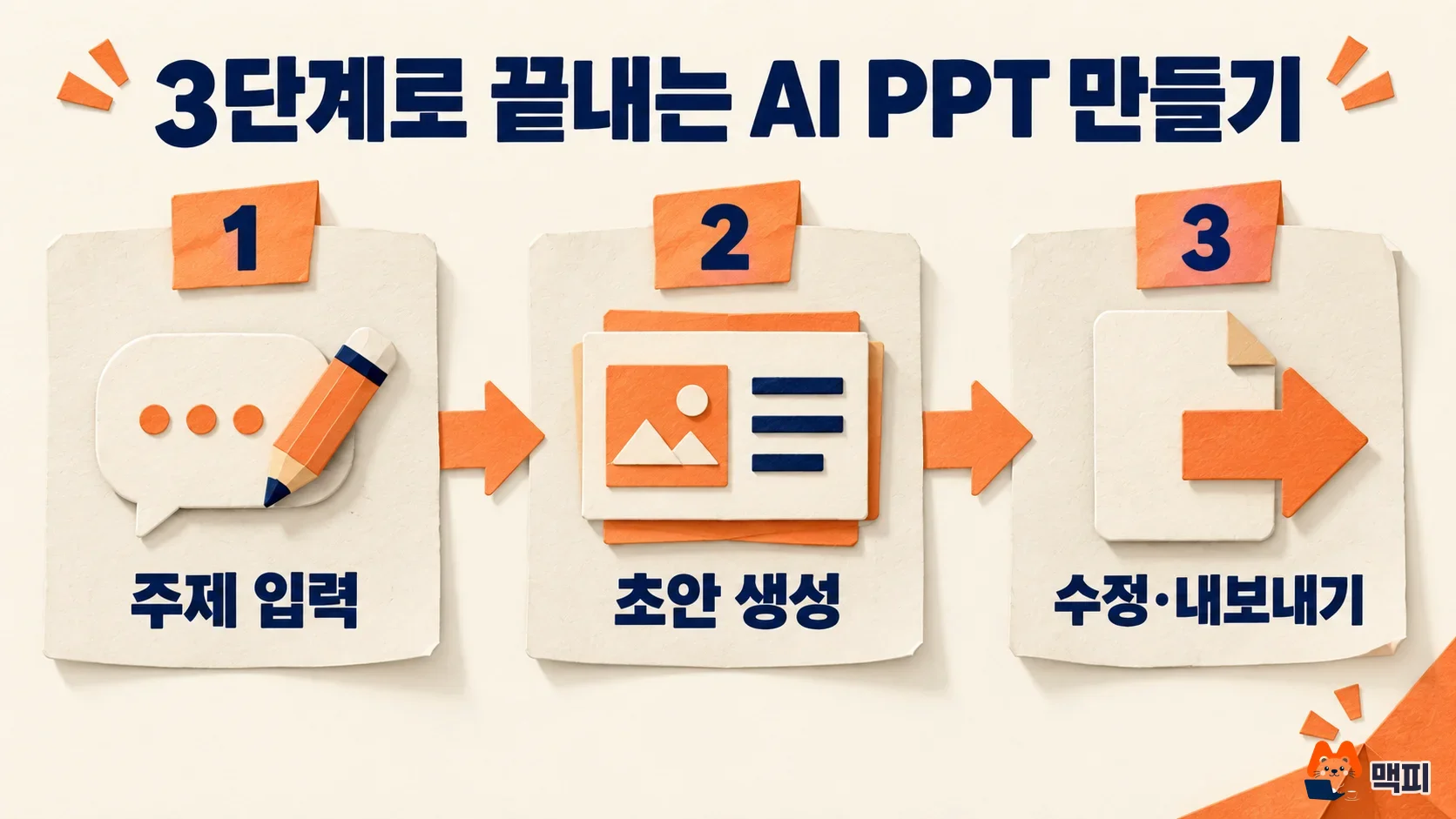
Generate를 고르면 이미지를 넣을지 정할 수 있다. 이미지는 넣지 않거나 자리표시자만 두는 선택지가 있다. 초안이 나오면 슬라이드의 반짝이 아이콘으로 그 장만 AI에게 고치게 하거나 글과 이미지를 직접 손본다. 우측 상단 메뉴에서는 테마를 바꿀 수 있다.
주제 한 줄로는 방향이 안 잡히는 자료라면 Create with Agent를 쓴다. 대시보드 입력창에 거친 문장을 적으면 에이전트가 목적과 청중을 묻고, 답에 맞춘 구성안을 보여 준 뒤 만든다. 만들기 전에 구성안을 확인하고 일반 말로 수정을 요청할 수 있다. 이 방식이 어떤 요금제에서 쓰이는지, 크레딧이 얼마나 드는지는 도움말에 나와 있지 않다.
초안이 나오면 슬라이드를 하나씩 열어 숫자와 고유명사를 원자료와 맞춰 보고, 사실과 다른 문장은 직접 고친다.
감마 요금제와 월 크레딧
감마는 AI 기능을 쓸 때마다 크레딧이 줄어드는 구조다. 크레딧 도움말에 따르면 무료 계정은 가입 때 400 크레딧을 받고 이 크레딧은 갱신되지 않는다. 한 번에 보유할 수 있는 상한은 2,000이다. 유료 플랜은 매달 크레딧이 채워지며, 쓰지 못한 크레딧은 플랜 크기의 최대 2배까지 이월된다.

구독 업그레이드 도움말이 안내하는 플랜별 차이는 다음과 같다. 가격은 결제 주기와 시점에 따라 달라지므로 감마 요금 페이지에서 확인한다. 연간 결제는 월 결제보다 28% 저렴하다고 안내돼 있다.
| 플랜 | 월 크레딧 | 달라지는 점 |
|---|---|---|
| Free | 가입 때 400, 갱신 없음 | AI 생성 한 번에 최대 10장, 내보내기에 감마 배지 표시 |
| Plus | 1,000 | 내보내기 배지 제거 |
| Pro | 4,000 | API, 커스텀 도메인 10개, 시청자별 분석 |
| Ultra | 20,000 | 신기능 우선 사용, 커스텀 도메인 100개(연간 결제는 아직 없음) |
무료 크레딧은 갱신되지 않으므로, PPT를 가끔 만드는 사람은 400 크레딧을 먼저 쓰고 내보낸 파일의 배지를 지워야 할 때 Plus로 올리면 된다. 표에서 Pro부터 붙는 기능(API, 도메인 연결, 시청 분석)이 필요하지 않다면 Pro 이상으로 올릴 이유가 없다. 크레딧이 모자라면 유료 구독자는 추가 크레딧을 1,500 크레딧에 6달러 단위로 살 수 있고, 구독을 유지하는 동안 이 크레딧은 만료되지 않는다. 크레딧 도움말에 따르면 유료 플랜에서 크레딧이 0이 되어도 AI를 쓰지 않는 기능과 직접 편집은 계속 쓸 수 있다.
업그레이드는 설정 및 멤버의 개요에서 워크스페이스 업그레이드를 눌러 플랜과 결제 주기를 고른 뒤 결제하면 된다.
감마 PPT를 한국어로 만드는 법
감마 언어 도움말에 따르면 한국어는 감마가 지원하는 언어에 들어 있고, 입력한 언어로 내용을 생성한다. 한국어 PPT가 필요하면 주제를 한국어로 적으면 된다. 화면 언어는 대시보드 왼쪽 아래 아바타에서 Language Settings를 열어 한국어로 바꾼다. 감마는 브라우저 언어를 자동으로 감지하므로 이미 한국어로 보이는 경우도 있다.
모바일에서 쓰려면 주의가 필요하다. 감마 모바일 앱 도움말은 앱이 미국과 캐나다에만 초기 접근으로 열려 있다고 밝힌다. 한국에서는 스마트폰 브라우저로 gamma.app에 접속해 쓴다.
감마 PPT를 파워포인트·PDF로 내보내는 방법
감마 내보내기 도움말에 따르면 오른쪽 위 Share에서 Export를 눌러 형식을 고르면 파일이 내려받아진다. 지원 형식은 PDF, PNG, PowerPoint(PPTX)이고, 모든 플랜에서 내보낼 수 있다.
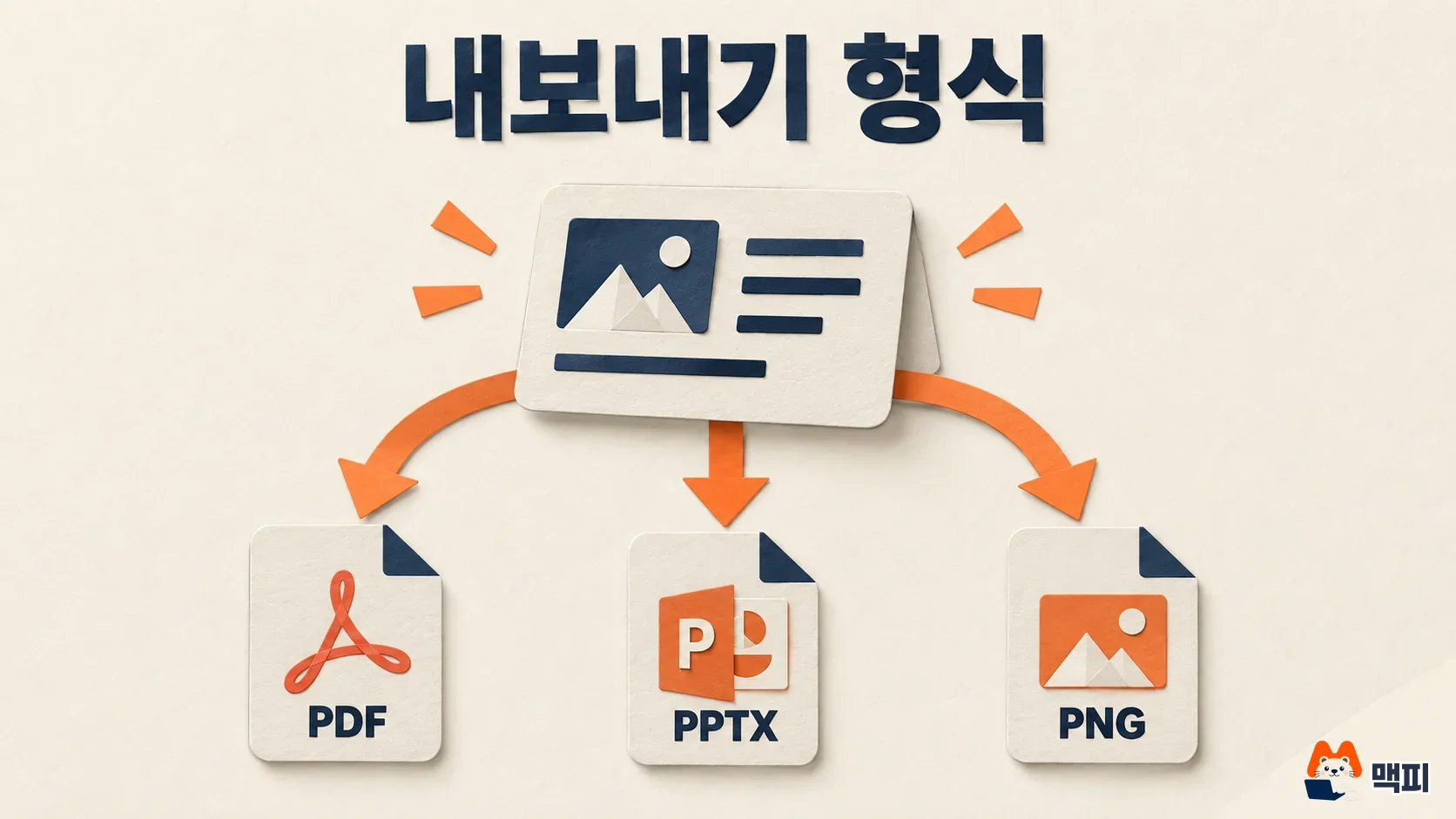
무료 플랜에서는 PDF와 PPTX에 감마 배지가 붙는다. 이 배지는 문서를 만든 시점이 아니라 파일을 내보내는 시점의 플랜으로 결정된다. 그래서 무료로 만든 문서도 유료로 올린 뒤 다시 내보내면 배지가 빠진다. 표는 기본적으로 파워포인트에서 고칠 수 있는 표로 내보내지고, 발표자 노트도 함께 들어간다.
내보낸 파일이 화면과 다르게 보이는 경우가 있다. 감마 도움말은 내보내기가 편집 화면이 아닌 발표 모드를 기준으로 만들어지기 때문이라고 설명한다. 증상별 해결 방법은 다음과 같다.
| 증상 | 해결 방법 |
|---|---|
| 도표가 작거나 위치가 어긋남 | 내보내기 창의 Zoom to fit 옵션을 확인하고 다시 내보낸다 |
| 구글 슬라이드에서 글꼴이 바뀜 | 구글 슬라이드는 PPT에 내장된 글꼴을 무시하고 자체 글꼴로 바꾼다. 글꼴이 중요하면 글꼴이 파일에 내장되는 PDF로 내보낸다 |
| 페이지 배경이 빠짐 | 테마가 아니라 각 카드 스타일에서 배경을 지정하거나 PNG로 내보낸다 |
| 내보내기가 실패함 | 이미지를 줄이고, 약 150장이 넘으면 나눠서 내보낸 뒤 감마 밖에서 합친다 |
내려받은 파일을 파워포인트에서 열어 슬라이드 수, 표, 발표자 노트가 그대로 들어왔는지 본다. 그라데이션 제목과 반투명 배경은 다르게 보일 수 있으니 이 두 곳은 직접 확인한다.
자주 묻는 질문
감마로 만든 PPT를 구글 슬라이드로 옮길 수 있나요?
PPTX로 내보낸 파일을 구글 슬라이드에 업로드하면 된다. 이때 글꼴이 구글 슬라이드 기본 글꼴로 바뀔 수 있다.
무료 크레딧을 다 쓰면 어떻게 하나요?
무료 크레딧은 갱신되지 않으므로 AI 기능을 이어서 쓰려면 유료 플랜으로 올려야 한다. 유료 구독자는 크레딧이 0이 되어도 직접 편집은 계속할 수 있다.
감마는 스마트폰에서 쓸 수 있나요?
모바일 앱은 미국·캐나다 한정이라 한국에서는 모바일 브라우저로 gamma.app을 연다.
이 글이 도움이 되었다면 공유해주세요
최신 인사이트
카카오톡 공유 썸네일 안 나올 때 해결법 (Kakao JavaScript SDK 2025)
카카오톡 공유하기에서 썸네일 이미지가 안 나오는 원인과 scrapImage로 KAGE URL을 변환해 해결하는 방법을 단계별로 설명합니다. 지금 확인하세요.
Claude Code 서브에이전트로 CRM 사용자 설명서 20분 만에 완성하는 방법
Claude Code 서브에이전트를 활용해 CRM 코드베이스에서 사용자 설명서와 비주얼 가이드북을 20분 만에 자동 생성한 실전 사례를 공유합니다. 지금 확인하세요.
GEO 생성형 엔진 최적화: 2025년 AI 마케팅 전략 완전 가이드
GEO 생성형 엔진 최적화란 무엇이며 기존 SEO와 어떻게 다른지, 2025년 AI 마케팅 전략의 핵심 실행 방법 5가지를 데이터와 함께 알아보세요.
관련 프로젝트
새 글을 이메일로 받아보세요
마케팅, 분석, 개발 인사이트를 정리해서 보내드려요.