

나노바나나는 구글 제미나이 앱에서 이미지를 만들고 고치는 AI 모델의 별명이고, gemini.google.com 사이드바에서 이미지를 고른 뒤 만들 장면을 프롬프트(AI에 입력하는 요청문)로 쓰면 요금제가 없는 계정으로도 만들 수 있다. Gemini 앱 고객센터는 최신 모델인 Nano Banana 2의 이미지 생성을 요금제 없음, Google AI Plus, Pro, Ultra 모두에서 쓸 수 있다고 표시한다. 다만 사용량은 컴퓨팅 기반 한도로 제한되고 하루 장수를 숫자로 밝힌 문서는 없어서, 한도 확인 방법도 아래에서 함께 다룬다. 구글 문서는 상시 안내로 올라와 있어 2026년 10월 5일에 확인한 내용을 기준일로 적는다.
나노바나나란 무엇이고 어떤 모델이 있나
나노바나나는 구글이 2025년 8월 26일 제미나이 앱의 이미지 편집 모델로 공개하면서 알려진 이름이다. 같은 사람이나 반려동물의 모습을 유지한 채 옷이나 배경을 바꾸고, 여러 장의 사진을 합쳐 새 장면을 만드는 것이 첫 발표의 핵심이었다. 이후 모델이 이어졌고, 고객센터의 이미지 생성 안내가 지금 쓰는 모델로 적는 이름은 Nano Banana 2다.
| 이름 | 발표 시점 | 제미나이 앱에서의 위치 |
|---|---|---|
| Nano Banana | 2025년 8월 26일 | 이미지 편집 모델로 처음 공개됐다 |
| Nano Banana Pro | 2025년 11월 20일 | 만든 이미지를 다시 만들 때 쓰는 모델이고, 요금제가 없는 계정은 쓸 수 없다 |
| Nano Banana 2 | 2026년 2월 26일 | 이미지 생성 안내에 나오는 모델이고 구글 검색, Flow, Google Ads에서도 쓴다 |
구글은 Nano Banana 2가 마케팅 시안이나 카드에 넣을 글자를 정확하고 읽기 쉽게 만들고 번역하며, 512px부터 4K까지 비율과 해상도를 고를 수 있다고 발표 글에서 설명한다. 한 작업 안에서 인물 5명의 모습과 사물 14개의 형태를 유지할 수 있다는 설명도 같은 글에 있다. 이 수치는 구글이 밝힌 모델 성능이고, 개별 결과가 항상 이만큼 맞는다는 뜻은 아니다.
제미나이에서 나노바나나로 이미지 만드는 방법
이미지 생성은 컴퓨터 브라우저에서 gemini.google.com에 로그인한 상태로 시작한다. 고객센터 안내의 순서는 다음과 같다.
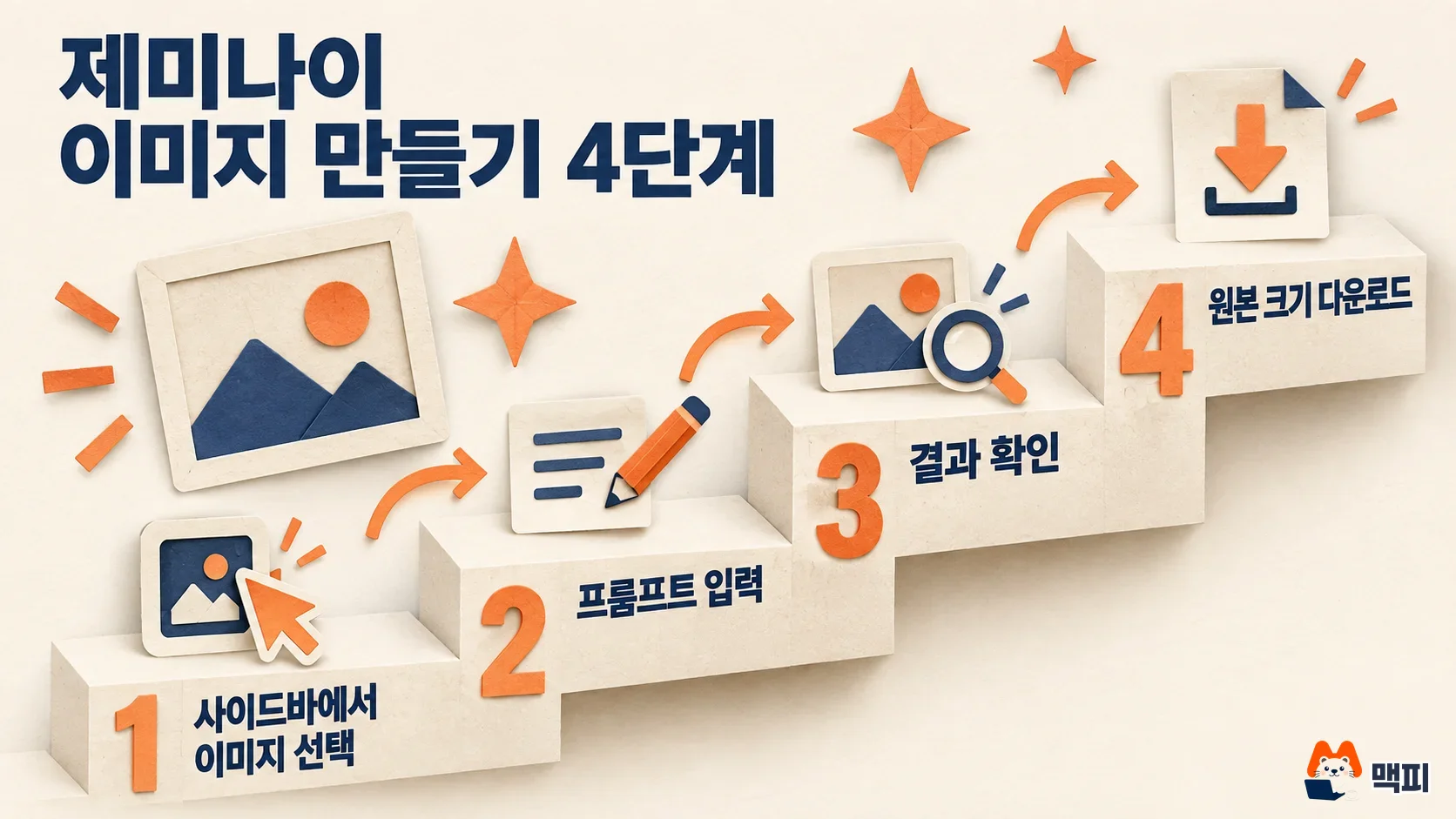
- gemini.google.com에서 왼쪽 위의 사이드바 열기를 누른다.
- 메뉴에서 이미지를 고른다.
- 템플릿을 고르거나 만들고 싶은 장면을 프롬프트로 입력한다. 이때 Nano Banana 2로 이미지가 만들어진다.
- 결과가 나오면 이미지 위에 마우스를 올리고 원본 크기 다운로드를 누른다. 더보기에서 Docs로 내보내는 방법도 있다.
이미지가 대화창에 나타나고 원본 크기 다운로드 버튼이 보이면 생성은 끝난 것이다. 휴대전화 앱의 메뉴 이름은 같은 고객센터 문서의 기기별 안내를 따른다. 기능을 쓸 수 있는지는 앱이 지원하는 언어와 국가에 따라 다르고, 이미지를 만들려면 만 13세 이상(거주 국가가 정한 연령 기준 포함)이어야 한다고 같은 문서가 밝힌다.
나노바나나 프롬프트 쓰는 법
구글은 나노바나나 프롬프트 팁에서 이미지에 들어갈 요소를 다섯 가지로 나눠 구체적으로 쓰라고 안내한다. 구글의 개발자용 이미지 생성 문서도 키워드 나열보다 장면을 설명하라고 안내한다.
| 요소 | 구글이 묻는 것 | 입력 예시 |
|---|---|---|
| 주제 | 누가 또는 무엇이 있나 | 창가에 앉은 하얀 고양이 |
| 구도 | 어떻게 찍은 장면인가 | 위에서 내려다본 구도 |
| 동작 | 무슨 일이 일어나나 | 햇빛을 받으며 졸고 있다 |
| 장소 | 어디에서 벌어지나 | 작은 카페의 나무 창틀 |
| 스타일 | 전체 분위기는 어떤가 | 따뜻한 색감의 수채화풍 |
표의 예시를 이어 붙이면 "작은 카페의 나무 창틀에서 햇빛을 받으며 졸고 있는 하얀 고양이를 위에서 내려다본 구도로, 따뜻한 색감의 수채화풍으로 그려 줘"가 된다. 이 문장은 구글의 다섯 요소를 적용해 만든 예시이고 직접 실행한 결과가 아니므로, 처음 한 장을 만든 뒤 결과를 보고 고치는 방식으로 쓴다. 이미지 안에 글자를 넣을 때는 주의가 필요하다. 구글은 같은 글에서 작은 글자, 도표의 사실 정확성, 다국어 문법을 개선 중인 한계로 든다. 한글 문구가 들어가는 이미지는 문구를 짧게 줄이고 결과의 글자가 맞는지 직접 읽어 보는 편이 안전하다(필자의 권고다).
나노바나나로 이미지 수정하는 방법
이미 만든 이미지는 새로 만들지 않고 대화로 고칠 수 있다. 고객센터에 나온 수정 순서는 라이브러리에서 시작한다.
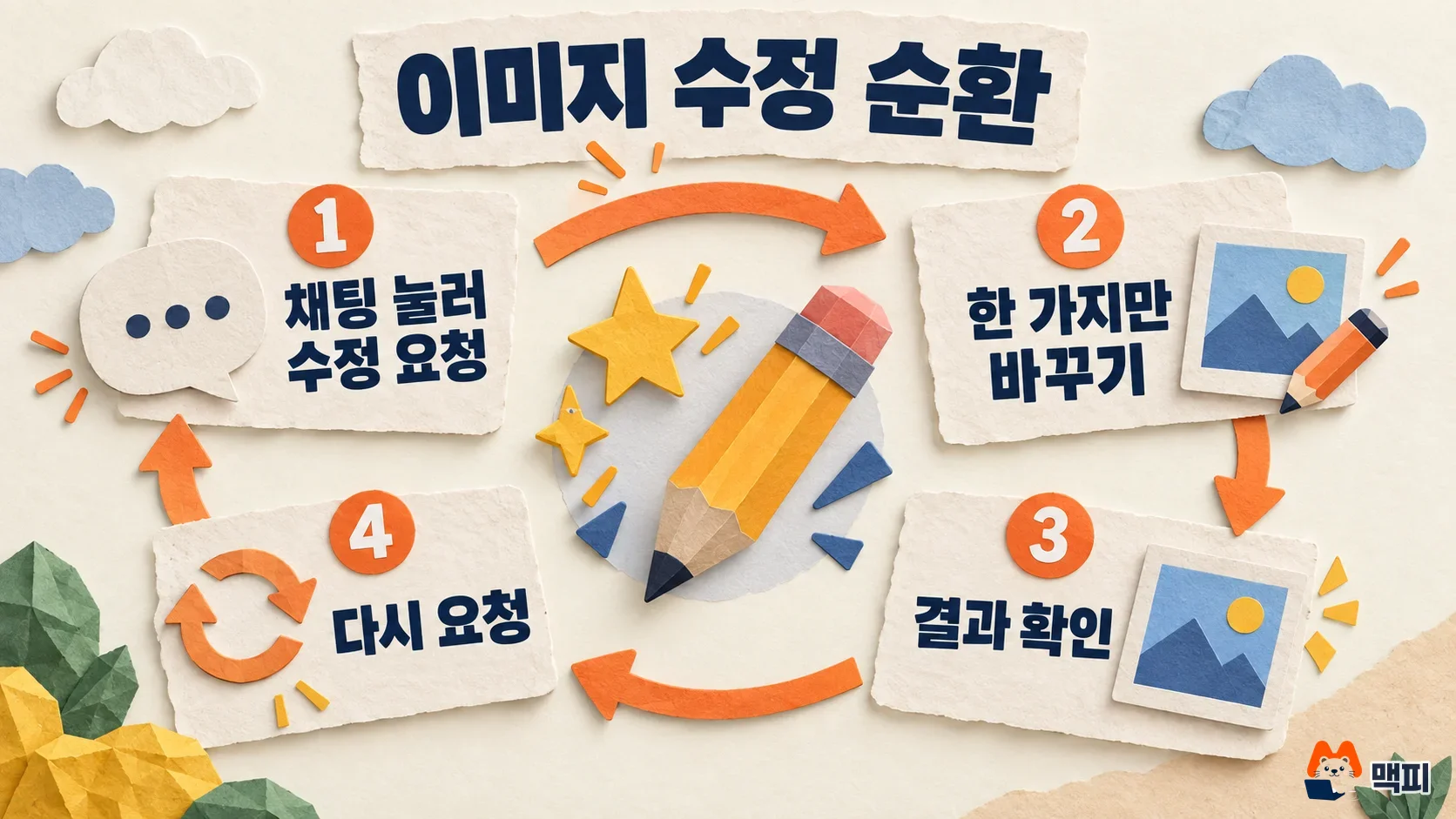
- 사이드바 열기에서 라이브러리를 누른다.
- 고칠 이미지를 눌러 연다.
- 이미지 아래의 채팅을 누른다.
- 아래 텍스트 상자에 바꾸고 싶은 내용을 입력하고 제출한다.
수정까지 하려면 만 18세 이상이어야 한다. 수정 요청은 직접 말하는 것이 좋다. 구글 프롬프트 팁의 예시는 "남자의 넥타이를 초록색으로 바꾸고 배경의 자동차를 지워 줘"처럼 짧고 구체적이다. 구글이 2025년 10월 2일 공개한 활용 팁에는 소파 색처럼 한 가지 디테일만 바꾸는 방법, 방을 한 번에 가구 하나씩 꾸미는 반복 편집, 최대 세 장의 사진을 합치는 방법, 오래된 사진을 복원하는 방법이 있다.
결과를 확인하는 기준은 바꾸라고 한 부분만 바뀌었는지다. 표정이나 배경까지 같이 바뀌었다면 요청을 더 좁혀 같은 채팅에서 다시 보내 본다(필자의 권고다).
나노바나나 요금제별 사용 범위와 한도
요금제가 없는 계정도 이미지 생성은 쓸 수 있고, 차이는 Nano Banana Pro로 다시 만들기와 사용량 한도에서 난다. Gemini 앱 한도 문서의 기능 표와 한도 배율은 다음과 같다.

| 요금제 | Nano Banana 2 이미지 생성 | Nano Banana Pro로 다시 만들기 | 사용 한도 |
|---|---|---|---|
| 요금제 없음 | 가능 | 불가 | 기본 한도 |
| Google AI Plus | 가능 | 가능 | 기본의 2배 |
| Google AI Pro | 가능 | 가능 | 기본의 4배 |
| Google AI Ultra | 가능 | 가능 | AI Pro의 5배 또는 20배(구독 상품에 따라) |
같은 문서는 이미지나 영상 같은 미디어 생성이 일반 대화보다 사용량을 더 쓴다고 설명한다. 하루에 몇 장까지 만들 수 있는지는 문서에 숫자가 없으므로, 한도에 닿으면 앱이 알리는 안내를 기준으로 삼는다. 하루 한도를 다 쓴 날에는 Nano Banana Pro로 다시 만들 수 없다고 고객센터가 밝힌다.
워터마크도 알아 둘 조건이다. 구글은 2025년 8월 발표에서 제미나이 앱에서 만들거나 편집한 모든 이미지에 눈에 보이는 워터마크와 보이지 않는 SynthID 워터마크를 넣는다고 밝혔다. 2026년 2월에는 SynthID에 C2PA 콘텐츠 자격증명을 함께 쓴다고 설명했다. SynthID는 구글이 이미지에 심는 보이지 않는 표식이고, C2PA 콘텐츠 자격증명은 AI가 쓰였는지와 어떻게 쓰였는지를 확인하게 해 주는 표준 표기다. 만든 이미지를 광고나 게시물에 올릴 때는 AI로 만든 이미지임이 표시된다는 점과 올릴 플랫폼의 정책을 함께 확인한다.
나노바나나 쓸 때 자주 하는 실수
- 한 번에 여러 가지를 바꾸라고 요청한다: 색, 배경, 소품을 한 문장에 몰아 넣으면 어느 부분이 바뀌었는지 알기 어렵다. 구글 활용 팁처럼 한 가지씩 바꾸고 결과를 보며 이어 간다.
- 한도에 닿았는데 Pro로 다시 만들려 한다: 그날 할당된 Nano Banana 2 이미지 한도를 다 쓰면 Nano Banana Pro로 다시 만들 수 없다. 다음 날 이어서 하거나 요금제를 확인한다.
- 이미지 속 한글을 확인하지 않고 쓴다: 구글이 작은 글자와 다국어 문법을 한계로 밝혔으므로, 글자가 들어간 이미지는 철자를 직접 읽고 게시한다.
- 생성만 가능하면 수정도 된다고 생각한다: 이미지 생성은 만 13세 이상이고 수정은 만 18세 이상이어서, 계정 연령에 따라 수정 기능이 막힐 수 있다.
나노바나나 처음 시작하는 순서
처음에는 gemini.google.com에서 이미지를 골라 장면 하나를 프롬프트로 입력해 한 장을 만들고 원본 크기로 내려받는다. 이어서 라이브러리에서 그 이미지를 열어 채팅으로 한 가지만 바꿔 보면 수정 흐름을 익힐 수 있다. 한도에 닿으면 앱의 안내를 보고, Pro로 다시 만들기가 필요할 때만 요금제를 확인한다.
나노바나나 자주 묻는 질문
나노바나나는 무료로 쓸 수 있나
제미나이 앱에서 요금제 없이도 Nano Banana 2로 이미지를 만들 수 있다고 구글 문서가 표시한다. 다만 사용량 한도가 있고, 정확한 하루 장수는 문서에 나와 있지 않다. 요금제별 가격과 한도 전체는 제미나이 요금제 가격·한도 비교에서 따로 정리했다.
나노바나나 프로는 어떻게 쓰나
구글은 이 기능을 Nano Banana Pro로 이미지를 다시 만드는 기능으로 안내하며, 이미 만든 이미지를 바탕으로 쓴다. Google AI Plus 이상 요금제에서만 가능하다고 구글 문서가 안내한다.
사진 여러 장을 합쳐 새 이미지를 만들 수 있나
구글은 여러 장의 사진을 합쳐 새 장면을 만드는 기능을 활용 팁에서 최대 세 장까지로 소개한다. 내 사진을 합칠 때는 이 범위 안에서 장수를 정한다.
같은 주제 글
이 글이 도움이 되었다면 공유해주세요
최신 인사이트
카카오톡 공유 썸네일 안 나올 때 해결법 (Kakao JavaScript SDK 2025)
카카오톡 공유하기에서 썸네일 이미지가 안 나오는 원인과 scrapImage로 KAGE URL을 변환해 해결하는 방법을 단계별로 설명합니다. 지금 확인하세요.
Claude Code 서브에이전트로 CRM 사용자 설명서 20분 만에 완성하는 방법
Claude Code 서브에이전트를 활용해 CRM 코드베이스에서 사용자 설명서와 비주얼 가이드북을 20분 만에 자동 생성한 실전 사례를 공유합니다. 지금 확인하세요.
GEO 생성형 엔진 최적화: 2025년 AI 마케팅 전략 완전 가이드
GEO 생성형 엔진 최적화란 무엇이며 기존 SEO와 어떻게 다른지, 2025년 AI 마케팅 전략의 핵심 실행 방법 5가지를 데이터와 함께 알아보세요.
관련 프로젝트
새 글을 이메일로 받아보세요
마케팅, 분석, 개발 인사이트를 정리해서 보내드려요.