

상세페이지는 상품 사진과 설명을 구매 판단 순서대로 이어 붙인 긴 이미지이고, 제작은 구성 순서를 정한 뒤 판매 채널 규격에 맞춰 만들어 등록하는 일이다. 스마트스토어는 스마트스토어센터 안내에서 상세설명 권장 크기를 가로 848px, 이미지 한 장 최대 20MB로 밝히고, 쿠팡은 캔바 상세페이지 안내가 가로 780px 기준을 제시한다(2026년 10월 11일 기준). 아래에서 구성 순서, 규격, 캔바·미리캔버스로 만드는 단계, AI 활용, 등록 후 확인 순서로 설명한다.
상세페이지 구성 순서
캔바 안내에 따르면 상세페이지는 제품의 핵심 장점과 대표 이미지를 먼저 보여 준 뒤 주요 기능, 소재와 사이즈, 사용 방법, 세부 이미지, 구매 및 배송 정보를 이어 붙이는 순서가 좋다. 맨 위에 장점과 대표 이미지를 두는 이유는 스크롤하기 전에 이 상품이 무엇인지 알려 주기 위해서다.
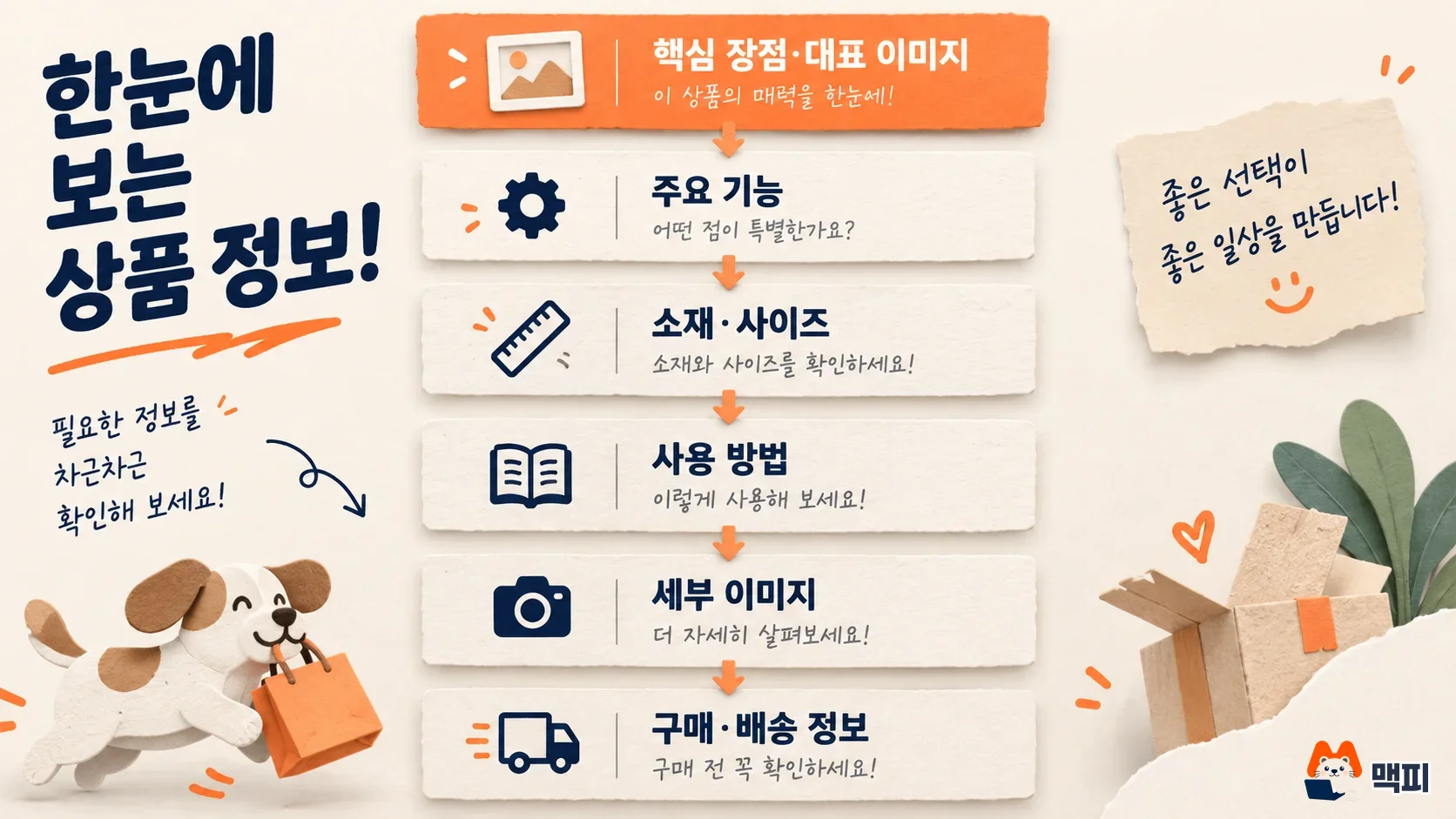
섹션을 나눌 때는 한 화면이 한 가지 말만 하게 만든다. 캔바는 긴 상세페이지를 의미 있는 섹션별로 나누면 모바일에서도 더 편하게 읽힌다고 안내한다. 예를 들어 소재와 사이즈 칸에는 소재 설명과 치수표만 두고, 사용 방법은 다음 칸으로 넘긴다.
상세페이지 규격: 스마트스토어와 쿠팡 크기
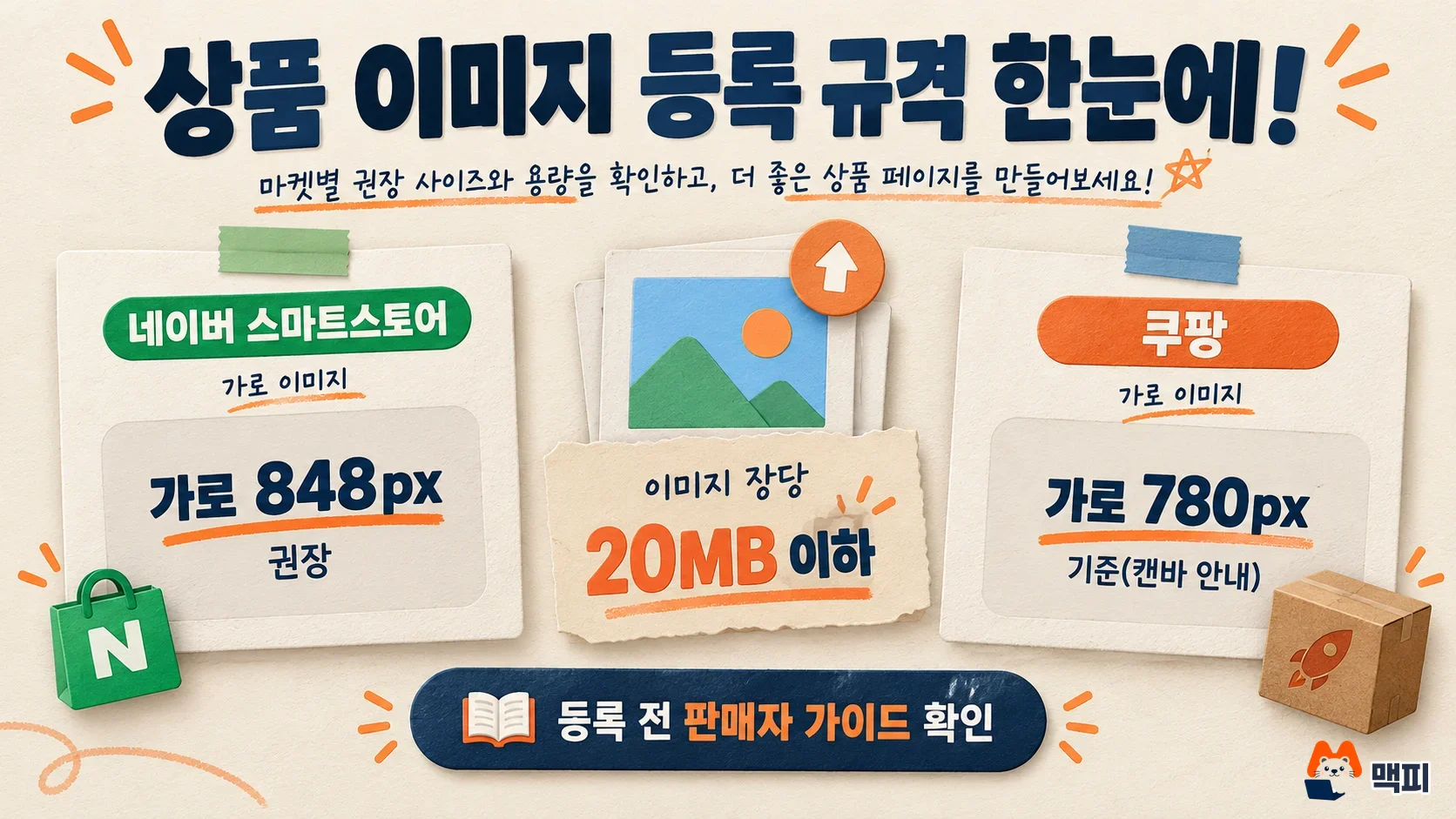
상세페이지 가로 크기(px는 화면 점 단위로, 숫자가 클수록 이미지가 넓다)는 등록할 채널의 기준에 맞춘다. 스마트스토어센터 FAQ는 상세설명 권장 크기를 가로 848px로 안내하며, 캔바 페이지에는 860px로 적혀 있어 두 값이 다르다. 네이버가 직접 밝힌 값이 848px이므로 이 값으로 작업 폭을 잡는 것이 안전하다.
| 항목 | 스마트스토어 | 쿠팡 |
|---|---|---|
| 상세설명 가로 크기 | 권장 848px(스마트스토어센터) | 780px 기준(캔바 안내) |
| 이미지 한 장 용량 | 최대 20MB | 캔바 안내에 없음 |
| 대표 이미지 | 해당 FAQ에 없음 | 1000×1000px 정사각형을 고려(캔바 안내) |
쿠팡 값은 캔바가 제시한 제작 기준이고 쿠팡 판매자 문서에서 직접 확인한 수치가 아니다. 캔바도 플랫폼별 정책과 규격은 바뀔 수 있으니 등록 전에 최신 판매자 가이드를 다시 보라고 안내한다. 쿠팡에 올릴 때는 상품 등록 화면의 안내 문구를 함께 본다.
세로 길이도 확인한다. 스마트스토어센터 FAQ에 따르면 상세 설명이 4000px를 넘으면 3000px 기준으로 먼저 보여 주고, 나머지는 영역 맨 아래 '상세정보 펼쳐보기'를 눌러야 보인다. 구매 결정에 필요한 장점과 핵심 사진은 앞쪽 3000px 안에 넣는다.
상세페이지 만드는 법: 캔바·미리캔버스
디자인 경험이 없으면 템플릿 도구로 시작한다. 캔바 안내의 순서는 상세페이지 템플릿을 고르거나 빈 디자인으로 시작해 제품 사진과 설명을 넣고, 브랜드 색상·글꼴·로고를 적용한 뒤 이미지 파일로 내려받는 것이다. 한국어 템플릿이 필요하면 미리캔버스 상세페이지 템플릿도 같은 방식으로 쓴다.
- 등록할 채널을 먼저 정하고 가로 크기를 위 표 값으로 맞춘다.
- 섹션 순서(장점, 기능, 소재·사이즈, 사용 방법, 세부 이미지, 구매·배송)대로 템플릿 칸을 채운다.
- 제품 사진은 배경을 정리한다. 캔바는 누끼 따기(사진에서 제품만 오려 내는 기능)로 제품만 강조하고 밝기·대비·채도를 조정하는 기능을 안내한다.
- 완성본을 JPG나 PNG 같은 이미지 파일로 내려받고, 파일마다 20MB를 넘지 않는지 본다.
미리캔버스는 워터마크 없이 상업적으로 이용할 수 있다고 안내하지만, 직접 추가한 요소의 저작권은 스스로 확인해야 한다고 밝힌다. 제품 사진이나 폰트를 외부에서 가져왔다면 사용 허락 범위부터 본다. 유료 템플릿이 필요한지는 미리캔버스 무료·Pro 요금 차이에서 비교한다.
상세페이지 AI로 만드는 법
AI는 문구 초안과 사진 정리에 쓰고, 사실 확인은 사람이 한다. 캔바 안내에 따르면 캔바의 AI 글쓰기 기능인 Magic Write로 제품 특징과 타깃 고객에 맞는 제목, 소개 문구, 구성 아이디어의 초안을 빠르게 만들 수 있고, AI 사진 편집으로 제품 사진 속 요소를 바꾸거나 새 배경을 만들 수 있다.
문구 초안은 제품 이름, 소재, 크기, 대상 고객을 먼저 입력해 받는다. 초안에 들어간 효능이나 인증, 수치는 실제 상품 정보와 맞는지 직접 대조해 고친다. AI로 배경을 바꾸더라도 제품 모양이나 색이 실제와 달라 보이면 안 되므로, 제품은 실제 사진을 그대로 쓰고 배경만 바꾸는 것을 권한다.
스마트스토어에 올리고 확인하는 방법
스마트스토어센터 FAQ에 따르면 상세설명은 직접 작성하거나 HTML로 작성할 수 있고, 직접 작성은 네이버의 글 편집 도구인 스마트에디터 ONE에서 한다. 완성한 이미지를 에디터에 올려 순서대로 배치하면 된다. 두 방식을 섞을 수는 없어서, HTML로 시작했다면 끝까지 HTML로, 에디터로 시작했다면 끝까지 에디터로 작성한다.
이미지는 장당 최대 20MB이고, 스마트에디터 ONE 이미지 등록 안내에 따르면 Windows에서는 한 번에 50장까지 올릴 수 있다. 긴 이미지는 섹션 단위로 잘라 올리면 장당 20MB 한도를 넘기지 않고 순서를 바꾸기도 쉽다.
등록이 끝나면 상품 페이지를 휴대폰으로 열어 확인한다. 글자가 읽히는 크기인지, 이미지 순서가 구성 순서와 같은지, 맨 앞 3000px 안에 핵심 장점이 있는지를 본다. 세로가 4000px를 넘으면 '상세정보 펼쳐보기'가 보여야 정상이다.
상세페이지 제작 자주 묻는 질문
상세페이지를 포토샵 없이 만들 수 있나요?
캔바나 미리캔버스 같은 템플릿 도구로 만들 수 있다. 캔바는 템플릿 선택부터 이미지 파일 다운로드까지 한 화면에서 안내한다.
스마트스토어 상세페이지 사이즈는 860px인가요, 848px인가요?
스마트스토어센터 FAQ의 권장 크기는 가로 848px이다. 860px은 캔바 안내에 적힌 값이라 네이버 값에 맞춰 작업한다.
상세페이지 이미지는 한 장으로 올려도 되나요?
한 장당 최대 20MB를 넘지 않으면 된다. 긴 페이지는 섹션별로 나누어 올리면 수정하기 쉽다.
같은 주제 글
이 글이 도움이 되었다면 공유해주세요
최신 인사이트
카카오톡 공유 썸네일 안 나올 때 해결법 (Kakao JavaScript SDK 2025)
카카오톡 공유하기에서 썸네일 이미지가 안 나오는 원인과 scrapImage로 KAGE URL을 변환해 해결하는 방법을 단계별로 설명합니다. 지금 확인하세요.
Claude Code 서브에이전트로 CRM 사용자 설명서 20분 만에 완성하는 방법
Claude Code 서브에이전트를 활용해 CRM 코드베이스에서 사용자 설명서와 비주얼 가이드북을 20분 만에 자동 생성한 실전 사례를 공유합니다. 지금 확인하세요.
GEO 생성형 엔진 최적화: 2025년 AI 마케팅 전략 완전 가이드
GEO 생성형 엔진 최적화란 무엇이며 기존 SEO와 어떻게 다른지, 2025년 AI 마케팅 전략의 핵심 실행 방법 5가지를 데이터와 함께 알아보세요.
관련 프로젝트
새 글을 이메일로 받아보세요
마케팅, 분석, 개발 인사이트를 정리해서 보내드려요.