

UTM 파라미터는 광고나 뉴스레터 링크에 유입 경로를 기록하는 값이다. 기본으로 utm_source, utm_medium, utm_campaign 3개를 채우고, GA4의 보고서 > 획득 > 트래픽 획득에서 확인한다. 링크를 만드는 일과 GA4에서 수집 결과를 확인하는 일까지가 한 과정이다.
같은 행사 페이지를 뉴스레터와 인스타그램에 소개해도, 어느 링크에서 방문했는지는 따로 구분하고 싶을 수 있다. 이때 링크마다 UTM 값을 달리한다. 도착 페이지에 GA4가 설치되어 데이터를 수집하고 있어야 보고서에서도 결과를 볼 수 있다.
UTM 값 정하기: source, medium, campaign
source는 방문자를 보낸 곳, medium은 유입 방식, campaign은 마케팅 활동의 이름이다. 가을 할인 행사를 예로 들면 아래처럼 정할 수 있다. 실제 측정 결과가 아닌 링크 작성 예시다.

| 링크를 놓는 곳 | utm_source | utm_medium | utm_campaign |
|---|---|---|---|
| 뉴스레터 | newsletter | autumn-sale | |
| 인스타그램 일반 게시물 | social | autumn-sale | |
| 네이버 검색광고 | naver | cpc | autumn-sale |
같은 행사를 알리는 링크는 campaign을 맞추고, 매체와 방식에 따라 source와 medium을 바꾼다. 링크를 만드는 사람이 여럿이면 이 이름을 먼저 합의해 둔다. newsletter와 Newsletter처럼 대소문자가 달라져도 GA4는 서로 다른 값으로 집계한다.

처음에는 소문자 영문으로 통일하고 단어 사이는 하이픈으로 잇는 규칙이 관리하기 쉽다. 다만 이미 쓰는 명명 규칙이 있다면 기존 값과 맞추는 편이 낫다. 값의 모양보다 같은 의미에 같은 이름을 계속 써야 보고서를 합쳐 읽기 쉽다. 팀에서 규칙표를 만들 때 생기는 문제는 UTM 컨벤션을 만들어도 GA4는 그 표를 안 읽는다에서 다뤘다.
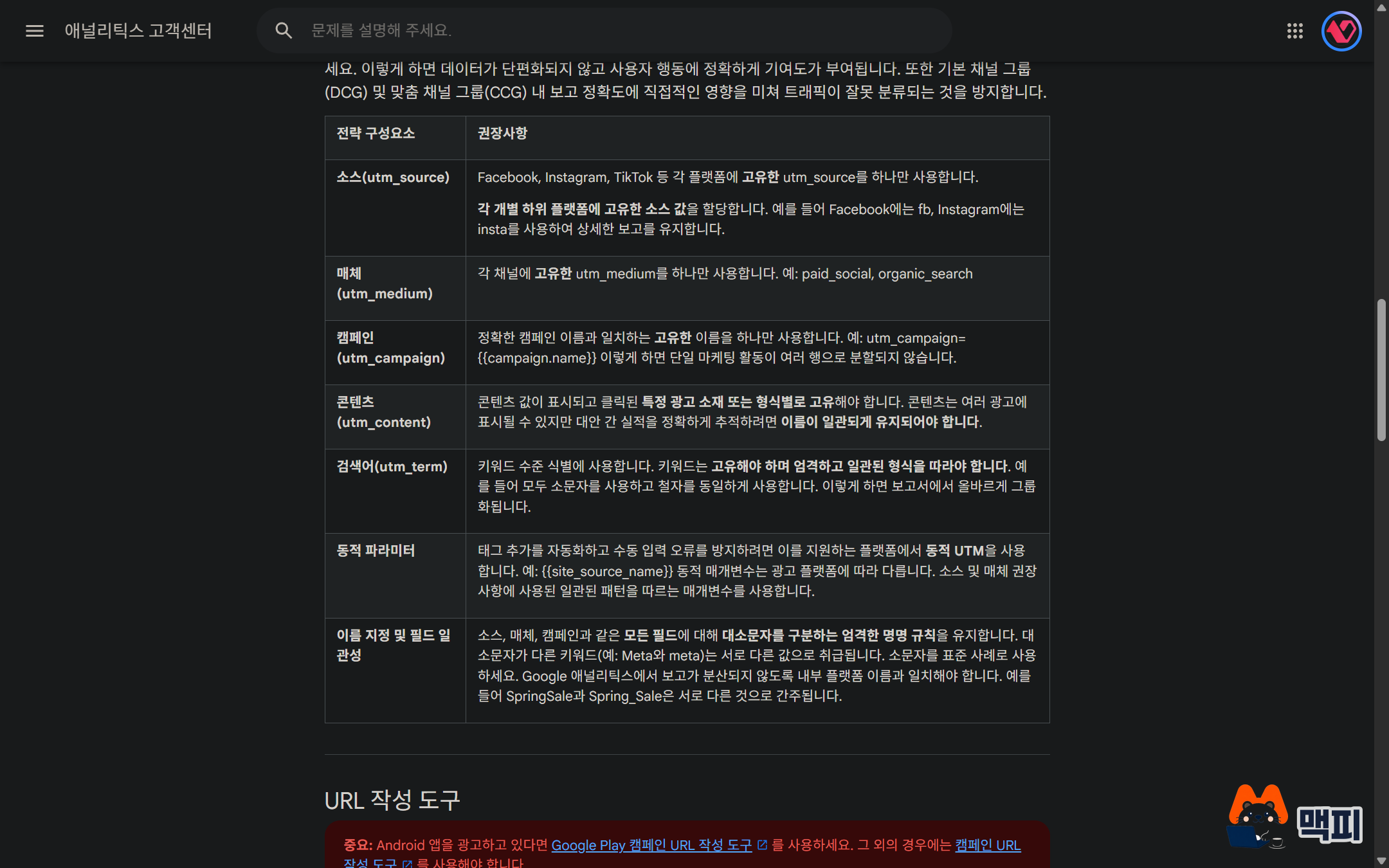
medium은 채널 분류에도 관여한다. 이메일은 email, 일반 소셜 게시물은 social처럼 용도에 맞게 정한다. 유료 검색과 유료 소셜은 소스와 매체의 조합 등 분류 조건도 함께 보므로, cpc 하나만 보고 채널이 정해진다고 생각하면 안 된다(GA4 기본 채널 그룹).
UTM 파라미터 종류: 기본 3개와 필요할 때 쓰는 값
세 값 외의 파라미터는 구분이 더 필요할 때만 붙인다. 뉴스레터의 위쪽 버튼과 아래쪽 버튼을 비교한다면 utm_content를 top-button과 bottom-button으로 달리하면 된다.
| 파라미터 | 기록하는 것 | 예시 |
|---|---|---|
| utm_source | 방문자를 보낸 곳 | newsletter, naver |
| utm_medium | 유입 방식 | email, cpc, social |
| utm_campaign | 마케팅 활동 이름 | autumn-sale |
| utm_id | 캠페인 ID | 2026-10-a |
| utm_term | 유료 검색 키워드 | running-shoes |
| utm_content | 같은 캠페인 안의 소재·링크 구분 | top-button |
| utm_source_platform | 유입을 관리하는 플랫폼 | meta-ads |
공식 문서는 UTM 파라미터 9개를 열거한다. 표의 7개 외에 utm_creative_format과 utm_marketing_tactic은 현재 GA4 속성에서 보고되지 않는다. 처음부터 모두 채우려 하지 말고 기본 세 값과 필요한 구분부터 정한다.
UTM 링크 만드는 법
뉴스레터에 넣을 예시 링크는 다음과 같다. 물음표 뒤에 이름과 값을 적고, 각 항목을 &로 연결한다.
https://example.com/event?utm_source=newsletter&utm_medium=email&utm_campaign=autumn-sale
직접 조합하기 낯설다면 구글의 Campaign URL Builder를 이용한다. 기존 주소에 물음표가 있는지 따로 판단하며 기호를 붙이는 수고를 줄일 수 있다.
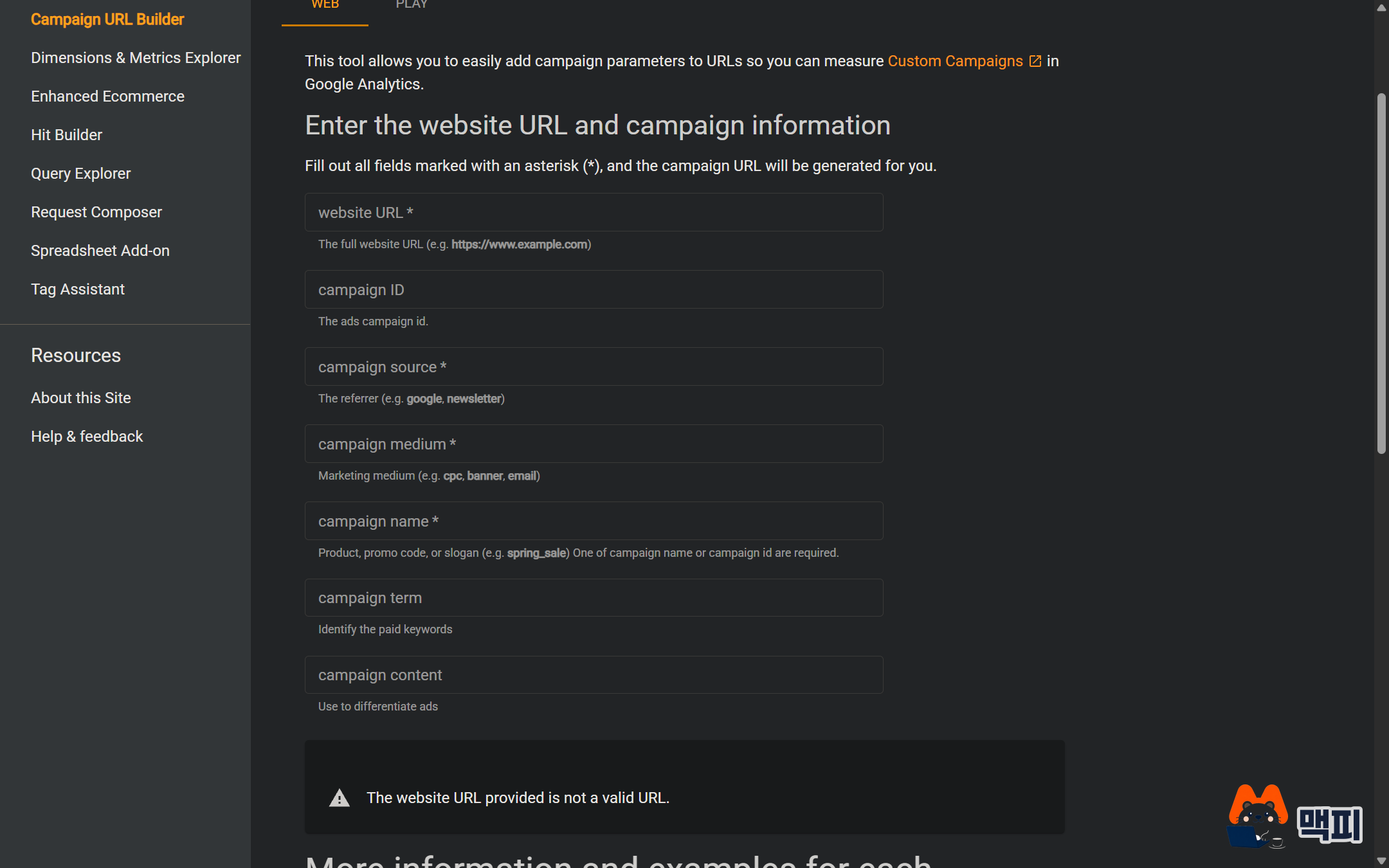
- 도착할 페이지의 전체 주소를 넣는다.
- 미리 정한 source, medium, campaign을 입력한다. 소재나 버튼을 나눠 볼 필요가 있으면 content도 넣는다.
- 생성된 주소를 복사해 직접 연다. 원하는 페이지로 이동하는지, 최종 주소에 UTM 값이 유지되는지 확인한다.
- 문제가 없으면 뉴스레터나 게시물에 넣는다. 단축 주소를 사용했다면 줄인 주소도 다시 눌러 같은 목적지로 연결되는지 본다.
직접 작성할 때 이미 주소에 ?가 있다면 UTM 앞에는 &를 붙인다. 이 단계에서 확인하는 것은 링크의 동작이다. GA4 수집 여부는 다음 단계에서 따로 확인한다.
GA4에서 UTM 확인하는 위치
테스트할 때는 새 브라우저 프로필처럼 해당 사이트를 아직 방문하지 않은 환경에서 링크를 연다. 이미 방문 중인 세션에서 UTM 값만 바꾸면 그 값으로 세션 유입 경로가 바뀌지는 않는다.
GA4에서 보고서 > 획득 > 트래픽 획득을 연다. 표의 기준을 세션 소스/매체로 바꾸면 newsletter / email 같은 조합을, 세션 캠페인으로 바꾸면 autumn-sale 같은 캠페인 이름을 확인할 수 있다.

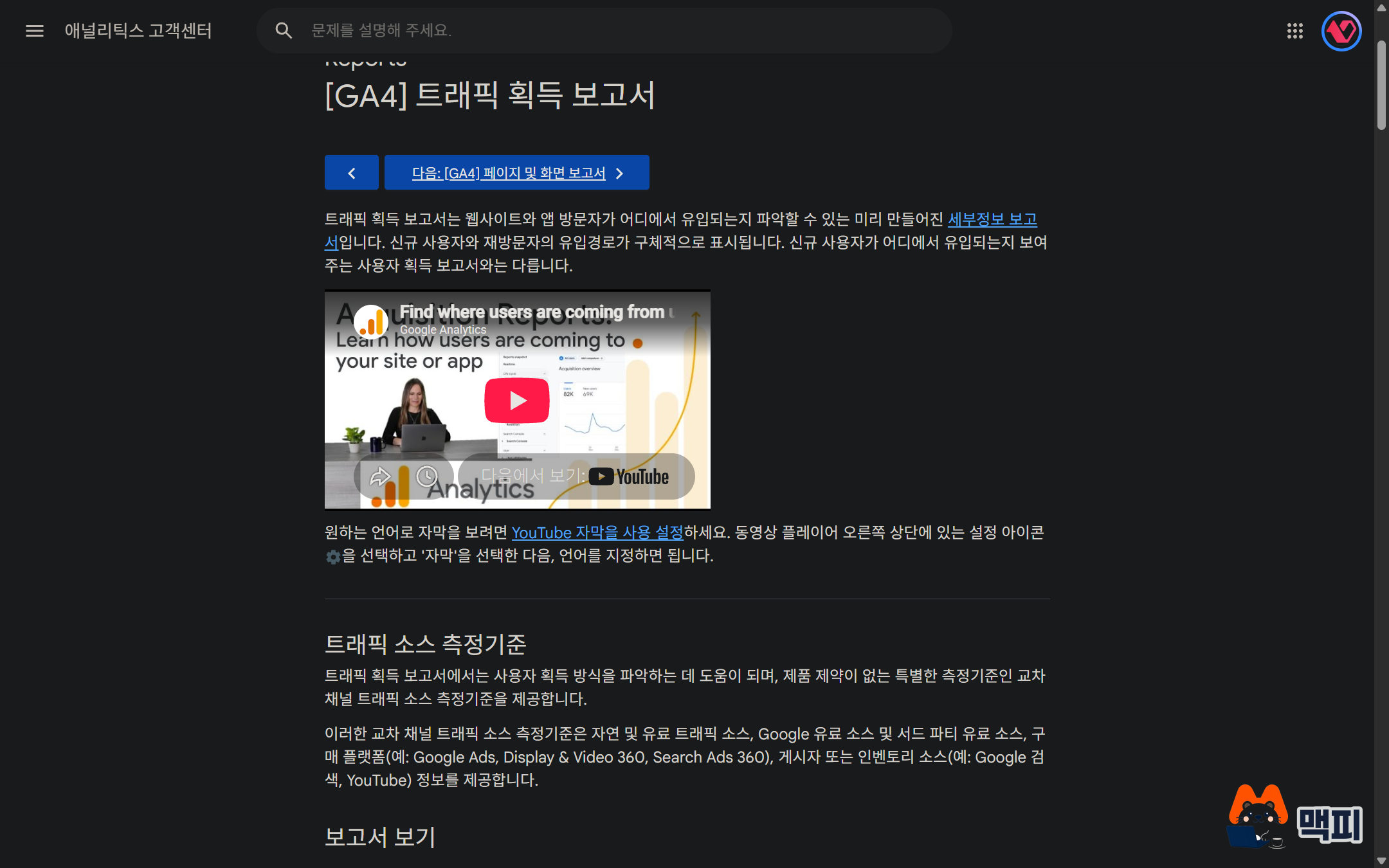
세션은 사용자가 사이트와 상호작용하는 방문 구간이다. 트래픽 획득 보고서는 신규 방문과 재방문을 포함한 세션의 유입 경로를 본다. 사용자를 처음 데려온 경로가 궁금할 때는 사용자 획득 보고서를 본다.
보고서가 안 보이면 계정의 보고서 구성이 다르거나 메뉴에서 빠졌을 수 있다. 편집자 이상은 보고서를 다시 추가할 수 있다. 값이 바로 나타나지 않는다고 링크가 잘못됐다고 단정하지는 않는다. 일반 보고서와 탐색에는 데이터 처리에 24~48시간이 걸릴 수 있다.
실시간 보고서는 방문 수집 여부를 확인하는 데 쓴다. UTM이 의도대로 분류됐는지는 데이터가 반영된 뒤 트래픽 획득에서 세션 소스/매체와 세션 캠페인을 비교한다. 값이 다르면 조회 기간, 최종 주소에 남은 UTM, GA4 수집 상태를 차례로 확인한다.
UTM 자주 하는 실수와 값이 예상과 다를 때
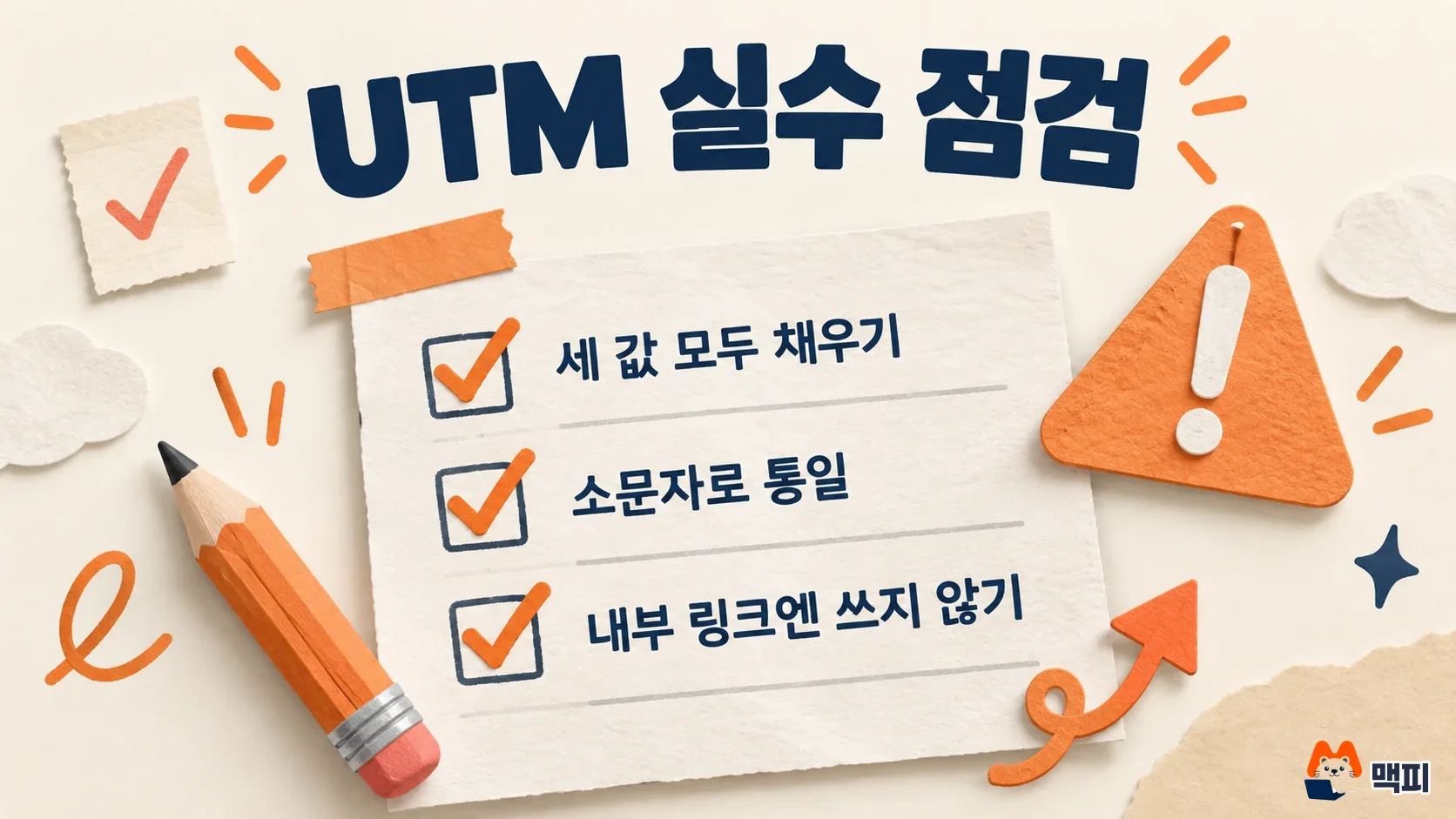
campaign만 넣고 source나 medium을 빼면 관련 보고서 값이 (not set)으로 남을 수 있다. 세 값은 한 세트로 채운다.
Google Ads 링크는 먼저 자동 태깅과 GA4 연결 상태를 확인한다. 자동 태깅과 수동 UTM이 함께 있으면, 클릭 ID를 정상적으로 활용할 수 있는 경우 소스·매체 같은 교차 채널 항목에 자동 태깅 값이 우선한다. UTM을 덧붙였다고 모든 보고서 값을 원하는 이름으로 바꿀 수 있는 것은 아니다.
사이트 안의 배너나 메뉴 클릭은 UTM 대신 이벤트로 측정한다. 내부 링크에 UTM을 붙이면 외부 유입용 캠페인 값이 이벤트 기여 분석에 섞여 해석을 흐릴 수 있다.
GA4는 진행 중인 세션에서 새 캠페인이나 유입 소스를 만나도 새 세션을 시작하지 않는다. 그 값은 수집된 이벤트와 연결되며, 기존 세션의 유입 정보로 바뀌어 붙지 않는다. 이전 Universal Analytics의 세션 규칙과 혼동하기 쉬운 부분이다. 꼬리표 개념부터 다시 보고 싶다면 UTM 파라미터 완전 기초를 먼저 읽으면 된다.
네이버 광고·카카오 메시지에 넣는 링크라면
Google Ads의 자동 태깅이 국내 다른 매체의 링크까지 대신 구분해 주지는 않는다. 네이버 검색광고나 카카오 메시지에서 보낼 링크도 기존 UTM 또는 자동 입력 설정이 있는지 확인한 뒤 이름을 정한다. 플랫폼이 값을 자동으로 붙이고 있다면 같은 파라미터를 중복해서 더하지 않는다.
단축 주소나 중간 연결 페이지를 쓰는 경우에는 사용자가 실제로 받는 링크를 눌러 최종 목적지까지 확인한다. 주소가 정상으로 열려도 UTM이 중간에 빠지면 의도한 유입 이름으로 분석하기 어렵다.
UTM 자주 묻는 질문
UTM이 없는 방문은 GA4에서 어떻게 분류되나요?
UTM이 없고 다른 유입 정보도 없는 방문은 소스가 (direct), 매체가 (not set) 또는 (none)으로 잡혀 Direct 채널로 분류된다. 저장된 링크를 누르거나 주소를 직접 입력한 방문이 여기에 해당한다.
UTM이 붙은 주소는 검색에서 중복 페이지로 잡히나요?
캐노니컬 주소를 지정하지 않으면 구글이 사용자에게 보여 줄 가장 적합한 버전을 자동으로 고른다. 원본 페이지에 자기 자신을 가리키는 rel="canonical" 링크를 넣어 두면 대표 주소를 직접 알려 줄 수 있다.
다음에 보낼 링크 하나를 골라 source·medium·campaign을 정하고, 도착 주소와 GA4 보고서의 값을 차례로 확인한다.
같은 주제 글
이 글이 도움이 되었다면 공유해주세요
최신 인사이트
카카오톡 공유 썸네일 안 나올 때 해결법 (Kakao JavaScript SDK 2025)
카카오톡 공유하기에서 썸네일 이미지가 안 나오는 원인과 scrapImage로 KAGE URL을 변환해 해결하는 방법을 단계별로 설명합니다. 지금 확인하세요.
Claude Code 서브에이전트로 CRM 사용자 설명서 20분 만에 완성하는 방법
Claude Code 서브에이전트를 활용해 CRM 코드베이스에서 사용자 설명서와 비주얼 가이드북을 20분 만에 자동 생성한 실전 사례를 공유합니다. 지금 확인하세요.
GEO 생성형 엔진 최적화: 2025년 AI 마케팅 전략 완전 가이드
GEO 생성형 엔진 최적화란 무엇이며 기존 SEO와 어떻게 다른지, 2025년 AI 마케팅 전략의 핵심 실행 방법 5가지를 데이터와 함께 알아보세요.
관련 프로젝트
새 글을 이메일로 받아보세요
마케팅, 분석, 개발 인사이트를 정리해서 보내드려요.