
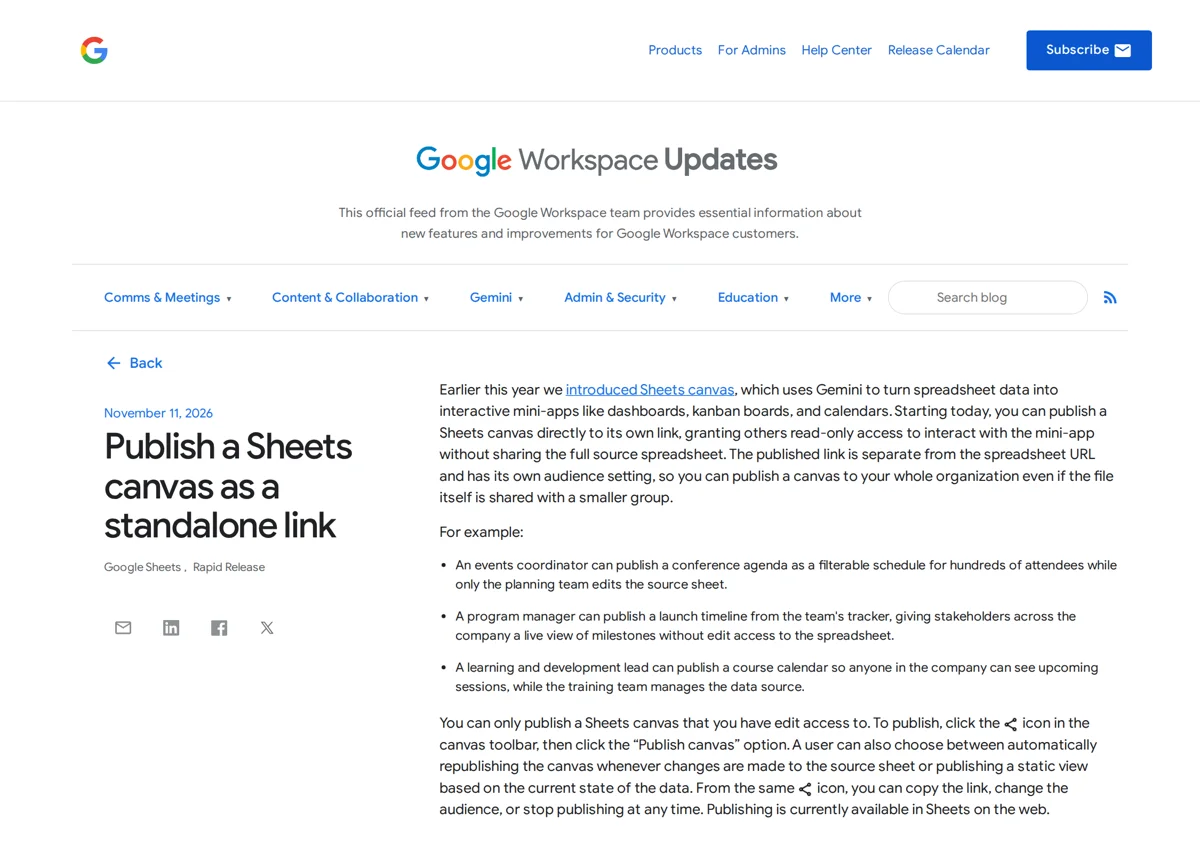
구글 시트 캔버스 링크 게시는 캔버스(시트 데이터 위에 만든 대시보드·일정표 같은 미니앱 화면)를 원본 스프레드시트와 별도의 링크로 올리는 기능이다. 구글 워크스페이스 업데이트 블로그가 2026년 11월 11일(미국 시각) 공개했다. 받는 사람은 읽기 전용으로 캔버스만 보고 필터를 눌러 볼 수 있고, 원본 시트를 공유받을 필요가 없다. 시트는 기획팀 몇 명에게만 공유하고 캔버스는 회사 전체에 게시하는 식으로 공개 범위를 따로 정한다.
시트 캔버스를 자기 링크로 게시할 수 있다. 링크는 스프레드시트 주소와 분리돼 있고, 받는 사람은 읽기 전용이다.
Business·Enterprise의 Standard와 Plus, 개인용 Google AI Pro와 Ultra에서 쓸 수 있다. 빠른 출시(Rapid Release) 도메인은 11월 11일, 예약 출시(Scheduled Release) 도메인은 12월 2일부터 순차 적용이며 화면에 보이기까지 최대 15일이 걸린다.
게시는 편집 권한이 있는 사람이 웹 버전 시트에서 한다. 관리자용 새 설정은 없고, 기존 웹 게시 허용 설정을 따른다.
캔버스 링크 게시로 달라지는 공유 방식
캔버스는 8월에 나온 기능이다. 구글은 8월 13일 공지에서 제미나이가 문장으로 요청한 내용대로 스프레드시트 위에 맞춤 화면을 만들어 주고, 캔버스에서 고친 내용이 원본 시트에 반영되며 반대도 마찬가지라고 설명했다. 그동안은 이 화면을 남에게 보이려면 시트 자체를 공유해야 했다. 이번 업데이트는 그 조건을 없앤다.
| 구분 | 캔버스 게시 링크 |
|---|---|
| 링크 주소 | 스프레드시트 URL과 분리돼 있다 |
| 받는 사람 권한 | 읽기 전용으로 미니앱을 조작한다 |
| 원본 시트 공유 | 시트 전체를 공유하지 않아도 된다 |
| 공개 대상 | 캔버스마다 고유한 설정을 가진다 |
| 게시할 수 있는 사람 | 해당 캔버스에 편집 권한이 있는 사람 |
공식 공지에 나온 활용 예는 세 가지다. 행사 담당자는 수백 명에게 필터가 되는 일정표를 게시하고 시트는 기획팀만 고친다. 프로그램 매니저는 팀 트래커에서 출시 일정을 게시해 회사 전체가 마일스톤 현황을 본다. 교육 담당자는 교육 과정 캘린더를 게시하고 데이터는 교육팀이 관리한다.
시트 캔버스 링크 게시: 쓸 수 있는 요금제와 출시 일정
| 구분 | 대상 |
|---|---|
| Business | Business Standard, Plus |
| Enterprise | Enterprise Standard, Plus |
| 개인용 | Google AI Pro, Ultra |
| 교육 애드온 | Google AI Pro for Education |
| AI 애드온 | AI Expanded Access |
위 표는 구글 공지의 대상 목록이다. 개인용 Google AI Pro와 Ultra의 가격과 한도는 제미나이 요금제 비교에서 볼 수 있다. 워크스페이스 관리자가 출시 방식을 어떻게 골랐는지에 따라 시작일이 다르다.
| 도메인 유형 | 시작일 | 화면에 보이기까지 |
|---|---|---|
| 빠른 출시(Rapid Release) | 2026년 11월 11일 | 최대 15일 |
| 예약 출시(Scheduled Release) | 2026년 12월 2일 | 최대 15일 |
캔버스 자체에도 조건이 있다. 8월 공지는 이 기능이 웹에서만, 계정 언어가 영어일 때 제공된다고 밝혔고, 캔버스를 만들고 고칠 때는 사용자별 사용량 한도가 있다. 11월 공지는 게시 기능이 웹 버전 시트에서만 된다고 적었으며 이 조건들을 바꾼다는 말은 없다. 한국어 계정이라면 캔버스 메뉴가 보이는지부터 확인한다.
캔버스 링크 게시하는 순서와 확인 방법
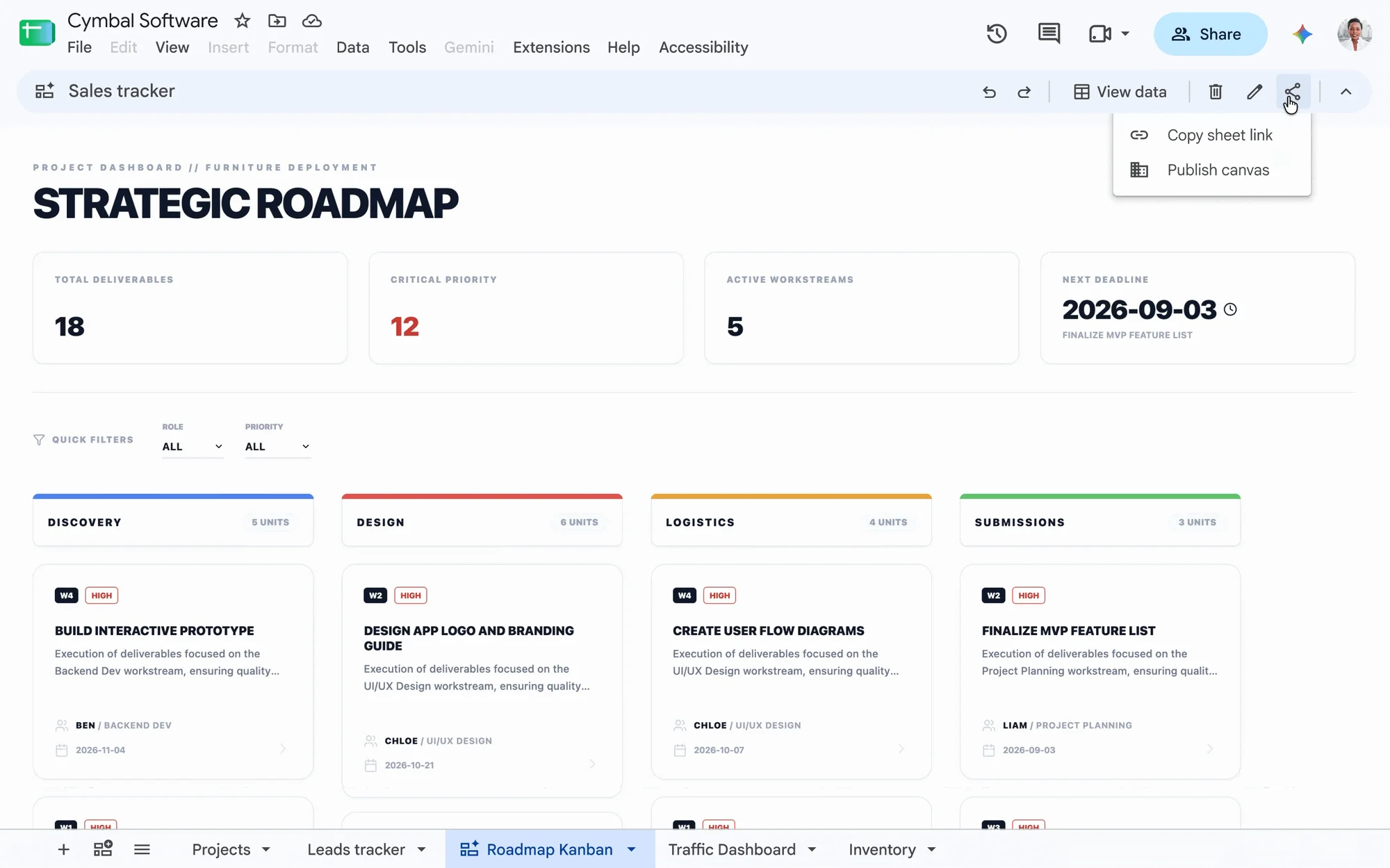
구글 공지에 따르면 게시는 캔버스 툴바의 공유 아이콘에서 하고, 편집 권한이 있는 캔버스만 게시할 수 있다.
- 캔버스 탭이 있는 스프레드시트를 웹 브라우저에서 연다.
- 캔버스 툴바 오른쪽의 공유 아이콘(점 세 개를 선으로 잇은 모양)을 누른다. 메뉴에 "Copy sheet link"와 "Publish canvas"가 나온다.
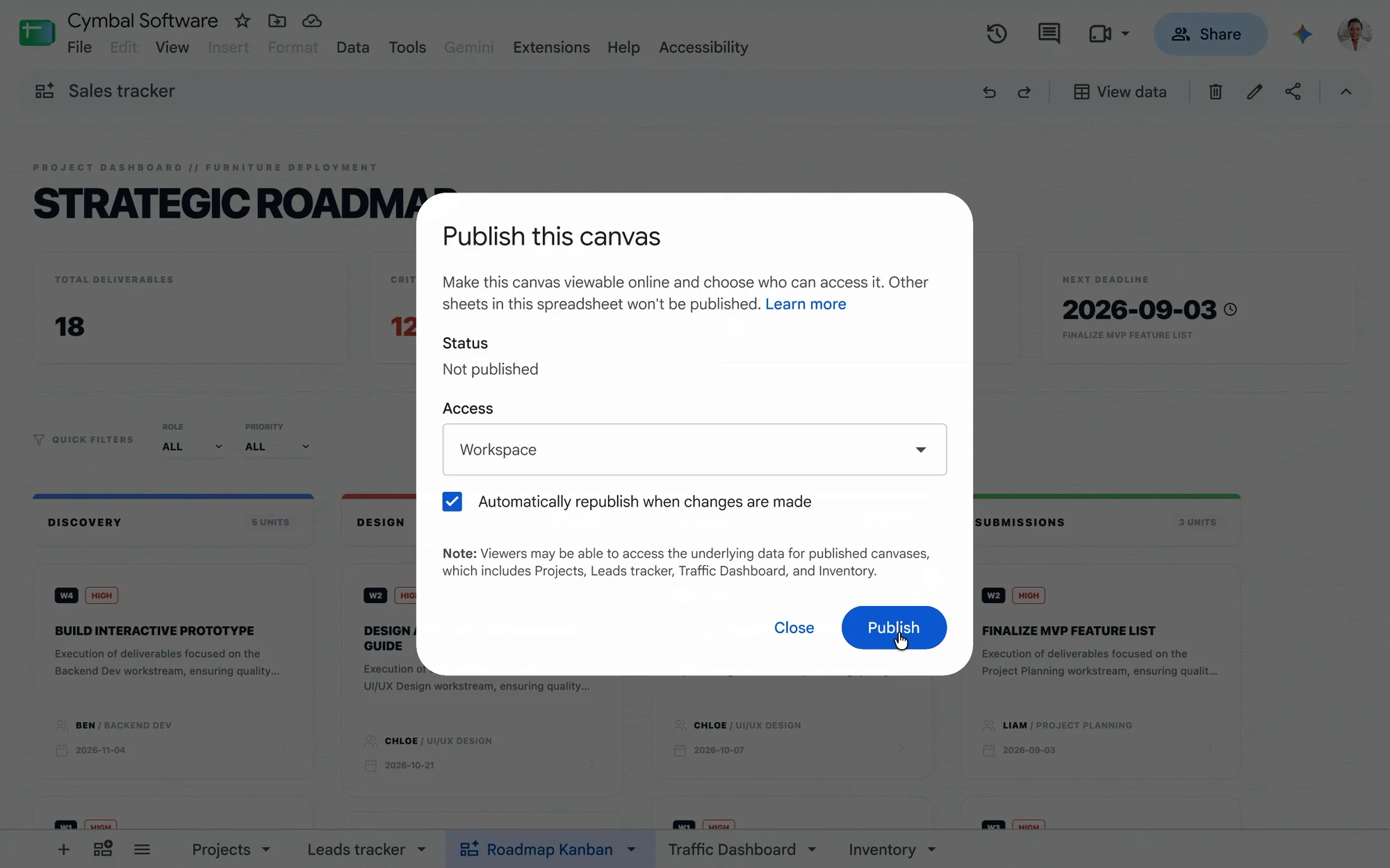
- "Publish canvas"를 고르면 "Publish this canvas" 창이 뜬다. Access에서 누구에게 보일지 고르고, "Automatically republish when changes are made"를 켤지 정한 뒤 Publish를 누른다.
- 게시되면 "Published canvas link copied to clipboard"라는 안내가 나오고 링크가 복사된다.
게시 창에는 두 가지 선택이 있다. 구글 공지에 따르면 자동 재게시를 고르면 원본 시트가 바뀔 때마다 캔버스를 다시 게시하고, 정적 보기는 현재 데이터 상태를 고정해 게시한다. 예를 들어 수요일 오전 10시에 게시한 뒤 11시에 시트의 마감일을 바꾸면, 자동 재게시는 링크 화면의 마감일도 바뀌고 정적 보기는 수요일 10시 상태로 남는다. 매일 보는 현황판은 자동 재게시, 행사 확정 일정표처럼 바뀌지 않아야 하는 자료는 정적 보기가 맞다.
게시한 뒤 같은 공유 아이콘 메뉴에서 링크 복사, 공개 대상 변경, 게시 중지를 할 수 있다. 공식 안내는 아니지만, 복사한 링크를 게시 대상 밖의 계정이나 시크릿 창에서 열어 캔버스만 보이고 편집은 되지 않는지, 공개 대상 설정대로 열리는지 확인해 두면 좋다.
게시 전에 점검할 것: 원본 데이터와 관리자 설정
게시 창에는 두 가지 문구가 같이 있다(공지의 시연 화면). 위쪽 설명은 "Other sheets in this spreadsheet won't be published", 즉 이 스프레드시트의 다른 시트는 게시되지 않는다고 말한다. 아래쪽 Note는 "Viewers may be able to access the underlying data for published canvases"라며 보는 사람이 게시된 캔버스의 원본 데이터에 접근할 수 있다고 경고하고, 그 캔버스가 쓰는 시트 이름(공지 화면에서는 Projects, Leads tracker, Traffic Dashboard, Inventory)을 나열한다. 캔버스가 화면에 보여 주지 않는 열도 접근 대상일 수 있다는 뜻이므로, 캔버스가 참조하는 시트에 고객 연락처, 단가, 내부 메모처럼 보여 주면 안 되는 열이 있으면 캔버스용 시트를 따로 만들어 필요한 값만 옮겨 두고 그 시트로 캔버스를 만드는 방법을 쓸 수 있다. 이 분리는 구글 공지에 없는 맥피의 제안이다.
관리자 입장에서는 이 기능 전용 설정이 새로 생기지 않는다. 구글 공지에 따르면 기존 웹 게시(Publish to the web) 기능을 쓰므로 사용자가 드라이브 파일을 웹에 게시하도록 허용한 외부 공유 설정이 그대로 적용되고, 기본값은 사용 가능이다. 조직 밖으로 나가는 게시를 막으려면 외부 공유 관리 도움말의 설정을 확인한다.
자주 묻는 질문
휴대폰 앱에서도 게시할 수 있나?
아직 안 된다. 구글 공지는 게시가 현재 웹 버전 시트에서만 지원된다고 적었다.
게시한 링크를 다시 거둘 수 있나?
된다. 게시할 때 쓴 공유 아이콘 메뉴에서 게시를 중지하거나 공개 대상을 바꿀 수 있다.
캔버스를 처음 만드는 방법은 어디서 보나?
구글 소개 글에 따르면 시트를 열고 제미나이 사이드 패널에서 캔버스 만들기를 고른 뒤 원하는 화면을 문장으로 설명하면 된다. 자세한 절차는 구글 소개 글에 있다.
시트에서 쓰는 다른 AI 도구도 있나?
맥피의 클로드 엑셀 글은 클로드의 구글 시트 확장(베타)을 다룬다. 설치 조건은 클로드 엑셀·구글 시트 사용법에 정리했다.
이 글이 도움이 되었다면 공유해주세요
최신 인사이트

카카오톡 공유 썸네일 안 나올 때 해결법 (Kakao JavaScript SDK 2025)
카카오톡 공유하기에서 썸네일 이미지가 안 나오는 원인과 scrapImage로 KAGE URL을 변환해 해결하는 방법을 단계별로 설명합니다. 지금 확인하세요.
Claude Code 서브에이전트로 CRM 사용자 설명서 20분 만에 완성하는 방법
Claude Code 서브에이전트를 활용해 CRM 코드베이스에서 사용자 설명서와 비주얼 가이드북을 20분 만에 자동 생성한 실전 사례를 공유합니다. 지금 확인하세요.

GEO 생성형 엔진 최적화: 2025년 AI 마케팅 전략 완전 가이드
GEO 생성형 엔진 최적화란 무엇이며 기존 SEO와 어떻게 다른지, 2025년 AI 마케팅 전략의 핵심 실행 방법 5가지를 데이터와 함께 알아보세요.
관련 프로젝트
새 글을 이메일로 받아보세요
마케팅, 분석, 개발 인사이트를 정리해서 보내드려요.