

클로드 엑셀은 클로드로 엑셀 작업을 하는 세 가지 방법이다. 파일만 필요하면 채팅에서 엑셀 파일(.xlsx)을 받으면 되고, 이는 무료를 포함한 모든 요금제에서 기본으로 켜져 있다. 열어 둔 엑셀 안에서 고치게 하려면 Pro 이상 유료 요금제와 Microsoft 365 엑셀이 필요하고, 구글 시트는 별도 확장 프로그램(베타)을 깐다.
2026년 11월 11일 기준으로 셋을 비교하고, 같은 부탁을 직접 시켜 수식이 들어가는지 확인한 결과를 적는다.
내 상황에서 어느 길을 가야 하나
| 지금 하려는 일 | 쓸 방법 | 필요한 것 |
|---|---|---|
| 표 내용을 말하면 엑셀 파일로 받고 싶다 | 채팅에서 파일 만들기 | claude.ai 로그인(무료도 가능) |
| 이미 가진 엑셀 파일의 수식 오류를 찾고 고치고 싶다 | Excel용 Claude 추가 기능(엑셀 안에 붙여 쓰는 보조 프로그램) | Pro 이상, Microsoft 365 엑셀 |
| 팀이 구글 시트로 일한다 | 구글 문서·시트·슬라이드용 Claude | Pro 이상, 구글 계정, 설치 권한 |
| 새로 나온 Claude Sheets를 써 보고 싶다 | Claude Sheets(베타는 정식 출시 전 시험 공개 단계라는 뜻) | 유료 요금제, 계정에 항목이 열려 있어야 함 |
대부분의 마케터와 1인 사업자는 첫 번째 길로 충분하다. 광고 성과표나 월별 매출표처럼 숫자 몇 줄을 정리해 파일로 받는 일은 새로 설치할 것이 없다. 두 번째와 세 번째는 이미 쌓아 둔 파일이 있고 그 안에서 작업해야 할 때 쓴다.
요금제별로 되는 곳과 안 되는 곳
공식 문서마다 적힌 대상 요금제가 다르다. 아래 표는 각 문서에 적힌 문구를 그대로 옮긴 것이다. 문서에 적히지 않은 요금제는 된다고 쓰지 않았다.
| 방법 | 문서에 적힌 대상 | 상태 | 출처 |
|---|---|---|---|
| 채팅에서 파일 만들기 | Free, Pro, Max, Ultra, Team, Enterprise | 모든 요금제 기본 켜짐(Team·Enterprise는 소유자가 끌 수 있음) | 도움말 |
| Excel용 Claude | Pro, Max, Team, Enterprise | 정식 출시 | 공식 문서 |
| 구글 문서·시트·슬라이드용 Claude | Pro, Max, Ultra, Team, Enterprise | 베타 | 도움말 |
| Claude Sheets | 모든 유료 요금제 | 베타, Team은 기본 켜짐, Enterprise는 기본 꺼짐 | 발표문 |
Excel용 Claude 문서에는 Ultra가 따로 적혀 있지 않다. Ultra를 쓰는 독자는 설치 전에 추가 기능 로그인 단계에서 사용 가능 여부를 확인하는 편이 안전하다. 요금제별 가격과 한도는 클로드 요금제 비교 글에 정리해 두었다.
채팅에서 엑셀 파일 받기: 요청 방법과 확인 방법
설정은 대부분 이미 끝나 있다. 도움말에 따르면 웹과 데스크톱에서 Settings > Capabilities에 들어가 Code execution and file creation(새 화면에서는 Create and edit files) 토글이 켜져 있으면 된다. Free, Pro, Max, Ultra는 기본으로 켜져 있고, Team과 Enterprise 조직은 소유자가 Organization settings > Capabilities에서 끌 수 있다.
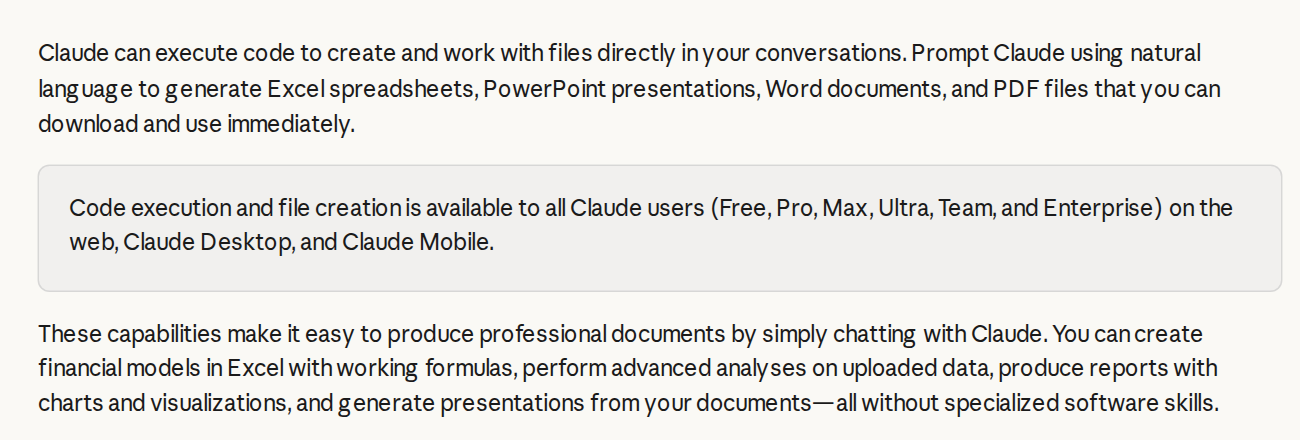
화면에 적힌 내용을 풀면 이렇다. 파일 만들기는 .xlsx(엑셀), .pptx(파워포인트), .docx(워드), PDF를 만들 수 있고 CSV 같은 데이터 파일을 올려 분석시킬 수도 있다. 파일은 대화창에서 바로 내려받거나 구글 드라이브에 저장하며, 올리고 내리는 파일은 각각 30MB까지다. 도움말은 파일 만들기가 일반 대화보다 요금제 사용량을 빨리 쓴다고 적고 있어, 한도에 자주 걸리는 사람은 한 번에 많은 시트를 시키기보다 나눠서 시키는 편이 낫다.
요청은 데이터와 원하는 계산을 한 번에 적으면 된다. 아래처럼 쓰면 된다.
아래 표를 엑셀 파일로 만들어줘. 월별 ROAS(매출÷광고비)와 합계도 넣어줘.
월,광고비,매출
7월,1200000,4800000
8월,1500000,5250000
9월,1800000,7740000
10월,2000000,7000000
받은 파일은 반드시 엑셀에서 열어 확인한다. 합계 칸을 눌렀을 때 화면 위쪽 수식 입력줄(셀 내용이 보이는 줄)에 =SUM(B2:B5)처럼 수식이 보이면 숫자를 바꿨을 때 합계가 따라 바뀌는 파일이다. 값만 보이면 계산 결과가 고정된 파일이므로 "합계와 ROAS는 값이 아니라 엑셀 수식으로 넣어줘"라고 다시 요청한다. ROAS가 무엇인지 헷갈리면 ROAS 뜻과 계산법을 먼저 본다.
같은 부탁을 세 번 시켜 봤다: 수식은 들어갔다
인터넷 가이드에는 "값만 주지 않도록 수식으로 달라고 말해야 한다"는 조언이 많다. 위의 광고비 표로 직접 확인했더니, 수식이라고 말하지 않아도 세 번 모두 수식이 들어 있었다. 조건은 2026년 11월 11일, 각 1회다. 수식 개수는 만들어진 .xlsx 안의 수식 칸을 직접 세었고, 엑셀에서 열어 다시 계산한 것은 아니다.
| 실행 | 요청 | 수식 칸 | ROAS 수식 | 걸린 시간·비용 |
|---|---|---|---|---|
| claude.ai 채팅(Ultra, Opus 5.5) | "수식" 언급 없음 | 7개 | IFERROR(C2/B2,0) | 측정 안 함 |
| 클로드 코드(소넷 5.5) | "수식" 언급 없음 | 7개 | C2/B2 | 23초, $0.19 |
| 클로드 코드(소넷 5.5) | "엑셀 수식으로" 명시 | 7개 | IF(B2=0,"",C2/B2) | 25초, $0.19 |
세 파일의 월별 ROAS는 7월 4.0, 8월 3.5, 9월 4.3, 10월 3.5로 같았고, 합계 ROAS는 총매출 24,790,000원을 총광고비 6,500,000원으로 나눈 3.81(381%)이었다. 월별 ROAS를 평균 낸 값이 아니라 합계끼리 나눈 값이라는 점이 맞는지가 확인 포인트였는데, 클로드는 답변에서 이 계산 방식을 직접 밝혔다.
| 월 | ROAS |
|---|---|
| 7월 | 4.0 |
| 8월 | 3.5 |
| 9월 | 4.3 |
| 10월 | 3.5 |
독자가 같은 확인을 해 보려면 세 단계면 된다. 첫째, 받은 파일의 ROAS 칸을 눌러 수식 입력줄에 =C2/B2 같은 식이 보이는지 본다. 둘째, 7월 광고비를 1,200,000에서 1,000,000으로 바꾼다. 셋째, 7월 ROAS가 4.0에서 4.8로, 합계 ROAS가 같이 바뀌면 수식이 살아 있는 파일이다. 숫자가 그대로면 고정된 값이 들어간 것이므로 수식으로 다시 요청한다.
눈여겨볼 차이는 광고비가 0원일 때의 처리다. claude.ai 파일은 IFERROR(C2/B2,0)이라서 광고비가 0이면 ROAS 칸에 오류 대신 0이 찍힌다. 계산은 안 깨지지만 "성과 0"처럼 보이므로, 광고를 쉬는 달이 있는 표라면 빈칸으로 두라고 요청에 적어 두는 편이 낫다. 클로드 코드(터미널에서 쓰는 클로드) 쪽 두 번째 파일은 광고비가 0이면 빈칸으로 두는 식이었다. 이 실험은 요청 한 가지를 각 1회 돌린 것이라 모든 경우에 수식이 들어간다고 말할 수는 없고, 클로드 코드는 파일을 만드는 방식이 claude.ai와 달라 claude.ai 결과와 따로 읽어야 한다.
Excel용 Claude: 내 파일 안에서 수식 고치기
파일을 새로 만드는 것이 아니라 이미 열어 둔 통합문서를 고치게 하려면 Excel용 Claude 추가 기능을 쓴다. 공식 문서가 꼽는 쓰임은 통합문서에 대한 질문에 셀 단위 근거를 달아 답하기, 수식 관계를 유지한 채 가정값 바꾸기, 오류 원인 찾기, 여러 시트에 걸친 모델 만들기다. 정렬, 필터, 피벗 테이블(표를 기준별로 다시 집계하는 기능) 편집, 조건부 서식(조건에 따라 색을 바꾸는 서식), 드롭다운 만들기도 공식 문서가 직접 시킬 수 있다고 적고 있다.
설치 순서는 다음과 같다.
- 마이크로소프트 AppSource의 Claude for Microsoft 365 목록에서 Get it now를 눌러 설치한다.
- 엑셀을 열고 Mac은 도구 > 추가 기능, Windows는 홈 > 추가 기능에서 Claude를 켠다.
- 사이드바에서 Claude 계정으로 로그인한다.
- 사이드바 설정의 Instructions 칸에 "숫자는 천 단위 쉼표" 같은 서식 규칙을 적어 두면 엑셀 대화 전체에 적용된다.
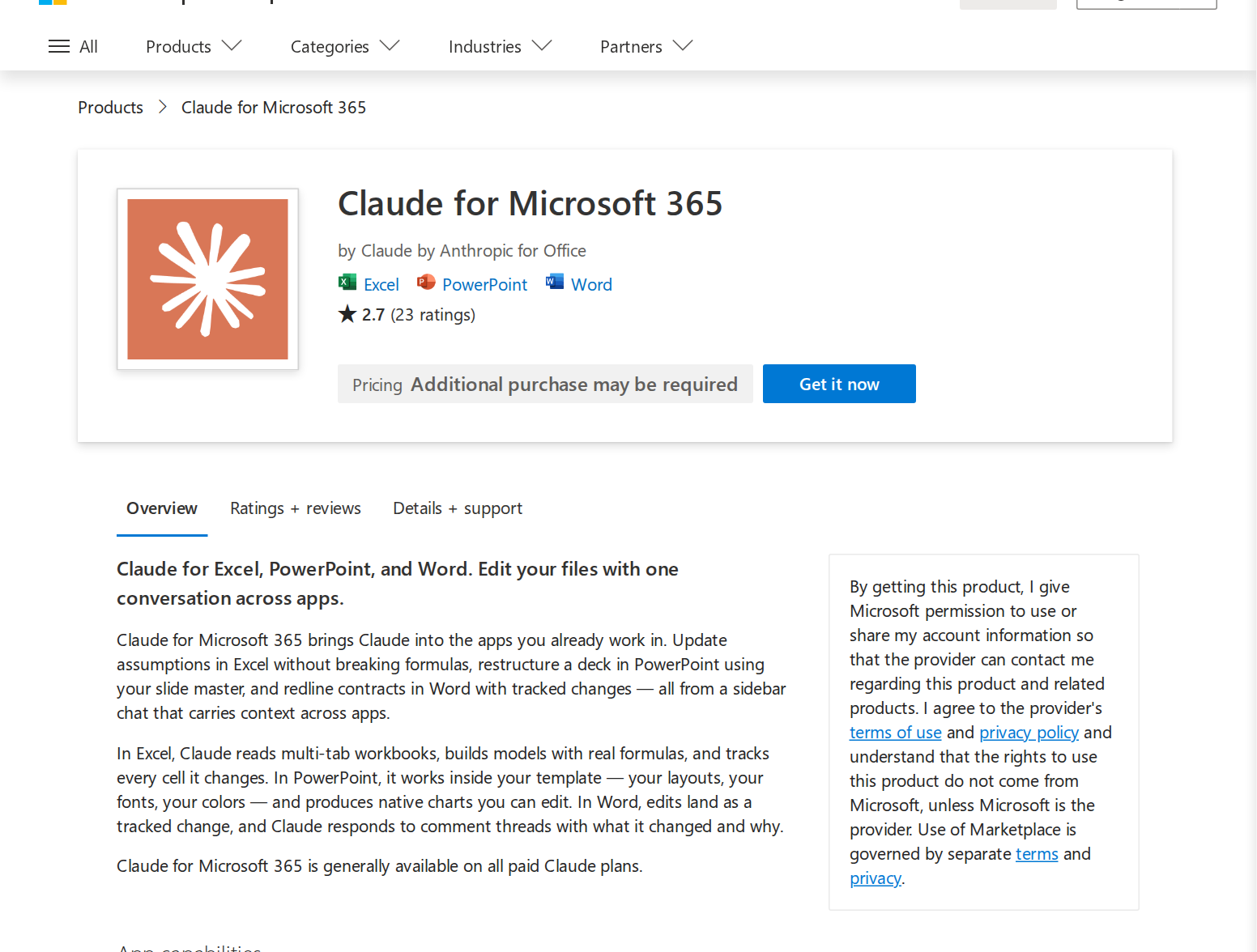
설치 화면에서 보이는 두 가지는 알고 시작하는 편이 좋다. 평점이 2.7이고 평가 수는 23개로 적다는 점, 그리고 가격란에 "추가 구매가 필요할 수 있다"고 적혀 있다는 점이다. 후자는 마이크로소프트 쪽 표기이며, 공식 문서는 Excel용 Claude 사용이 기존 Claude 계정에 연결되고 같은 사용량 한도를 따른다고 설명한다.
제약도 분명하다. 공식 문서가 지원하지 않는다고 적은 것은 데이터 테이블, 매크로와 VBA(엑셀 자동화 프로그래밍 기능)다. Excel 2016과 2019 영구 라이선스, 아이패드와 안드로이드용 엑셀에서는 돌아가지 않는다. 문서 맨 위에는 2026년 9월과 10월 Microsoft 365 업데이트 뒤 일부 Windows 사용자에게 채팅 기록과 업로드한 스킬이 보이지 않는 문제가 있다는 경고도 있다. 또 외부에서 받은 파일에 AI를 속이는 숨은 지시문(프롬프트 인젝션)이 들어 있으면 추가 기능이 엉뚱한 행동을 할 수 있어서, 문서는 신뢰하는 스프레드시트에서만 쓰라고 권한다. 내 컴퓨터 폴더에 있는 여러 파일로 시트와 문서를 한꺼번에 만들게 하고 싶다면 클로드 코워크 사용법을 보면 된다.
구글 시트에서 쓰기: 확장 프로그램 설치와 편집 모드
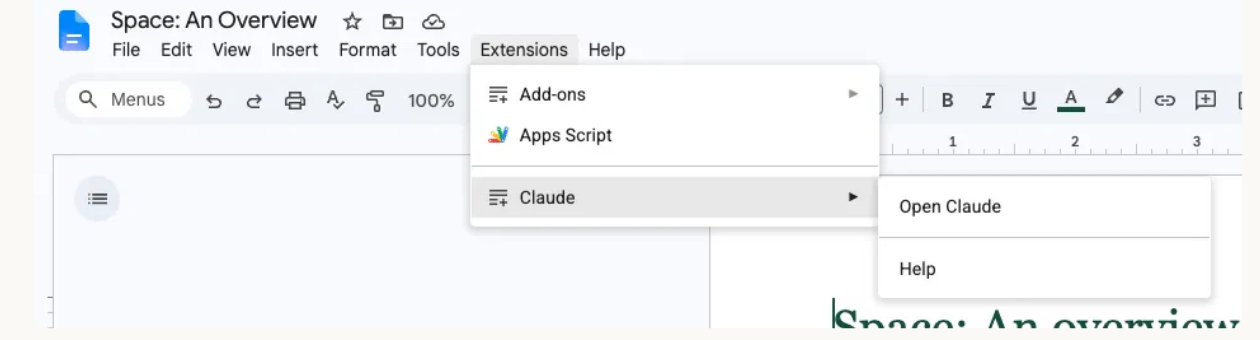
구글 시트 사용자는 구글 워크스페이스 마켓플레이스에서 Claude를 설치한다. 도움말에 따르면 한 번 설치하면 문서, 시트, 슬라이드에서 모두 쓰이고, 파일을 연 뒤 Extensions > Claude > Open Claude를 누르면 사이드바가 열린다. 처음 쓸 때 구글이 요청하는 권한 두 가지를 허용하고 Claude 계정으로 로그인한다. 지금은 베타이며 Pro, Max, Ultra, Team, Enterprise에서 쓴다.
편집 모드는 두 가지다. 기본값인 Ask before edits는 Claude가 하려는 일을 쉬운 말로 보여 주고 Allow를 누를 때까지 기다린다. Accept all edits는 도움말에 따르면 일반 내용 수정을 멈추지 않고 하지만, 링크, 외부 이미지, 웹 주소, 파일 접근 권한을 건드리는 일에서는 승인을 다시 묻는다. 처음에는 기본값으로 두고 어떤 수정이 일어나는지 본 뒤에 바꾸는 편이 낫다.
구글 시트 도움말이 적은 한계로는 Connected Sheets(빅쿼리 데이터를 시트에 실시간 연결하는 기능) 탭을 읽거나 고칠 수 없어서 데이터를 일반 탭으로 복사해 와야 한다는 점, 한 번의 작업이 최대 6분이라 큰 작업은 나눠야 한다는 점, 사이드바를 닫으면 작업이 멈춘다는 점, 크롬·엣지·사파리만 되고 파이어폭스는 안 된다는 점이 있다. 엑셀 파일은 구글 파일로 먼저 변환해야 한다.
새로 나온 Claude Sheets는 무엇이 다른가
앤트로픽은 2026년 11월 10일 Claude Whiteboards와 Claude Sheets를 베타로, 기존 Claude Dashboards를 Claude Data라는 이름의 정식 기능으로 공개했다. Claude Sheets는 claude.ai 안에서 탭, 수식, 서식, 드롭다운이 있는 스프레드시트를 프롬프트로 만들고, 셀을 고칠 때마다 무엇을 바꿨는지 요약해 변경을 추적하게 해 주며, 공유해서 함께 편집할 수 있다. 앤트로픽은 이것이 아직 "단순한 스프레드시트 기능"이고 고급 작업은 .xlsx나 CSV로 내보내 이어서 하거나 Excel용 Claude를 쓰라고 안내한다.
요금제 조건은 모든 유료 요금제이고, Team은 세 도구가 기본 켜짐, Enterprise는 Whiteboards와 Sheets가 기본 꺼짐이다. 관리자는 Organization settings > Artifacts에서 바꿀 수 있다. 발표문에는 시작 순서가 적혀 있지 않다. 11월 11일 낮에 울트라 개인 계정의 사이드바와 설정을 살펴보니 Sheets와 Whiteboards 항목은 아직 보이지 않았다. 단계적으로 열리는 것으로 보이니, 계정에 없으면 지금은 채팅 파일 만들기를 쓰면 된다.
마이크로소프트·구글 AI와 비교하면
이미 엑셀이나 구글 시트에 자체 AI가 붙어 있어서 굳이 클로드를 쓸 이유가 있는지 묻는 독자가 많다. 공식 문서에서 확인되는 범위만 비교하면 다음과 같다. 가격은 나라와 구독 형태에 따라 달라 표에 넣지 않았다.
| 제품 | 쓸 수 있는 조건(공식 문구) | 알아 둘 점 |
|---|---|---|
| Excel용 Claude | Pro, Max, Team, Enterprise 요금제와 Microsoft 365 엑셀 | 사용량은 Claude 계정 한도를 공유, 매크로·VBA 미지원 |
| 엑셀의 마이크로소프트 코파일럿 | Microsoft 365 퍼스널·패밀리에 포함(2025년 1월 17일 발표) | 매월 AI 크레딧 제공, 패밀리는 구독 계정 본인만 AI 사용 |
| 구글 시트의 제미나이 | Google AI Pro·Ultra, 워크스페이스 Business·Enterprise Standard·Plus 등(2026년 4월 발표) | 복잡한 시트를 한 번에 만드는 기능은 발표 당시 영어, 미국만 제공 |
이미 마이크로소프트 365 퍼스널을 쓰고 있다면 추가 구독 없이 엑셀 안의 코파일럿부터 써 보는 쪽이 비용이 적다. 클로드를 고를 이유는 같은 대화에서 엑셀 파일, 워드 문서, 발표 자료를 이어서 만들고 싶거나 이미 클로드 유료 요금제를 쓰고 있을 때다. 어느 쪽이 내 시트에 더 맞는지는 위 광고비 표 같은 실제 작업 하나를 두 제품에 똑같이 시켜 수식이 들어갔는지, 합계가 맞는지 비교해 보면 가장 빨리 알 수 있다.
한국에서 쓸 때 달라지는 점은 두 가지다. 첫째, 위 실험은 요청과 표 머리글을 모두 한국어로 했고 세 파일 모두 월과 ROAS 열 이름이 한글로 들어갔다. 둘째, 클로드 요금은 달러로 표시되며 한국 화면 기준 프로가 월 $22(부가세 포함)이므로 환율과 카드 수수료에 따라 원화 청구액이 달라진다. 자세한 금액은 클로드 요금제 비교에서 확인할 수 있다.
맡기기 전에 확인할 것
세 가지 길 모두 AI가 만든 수식을 그대로 믿지 않는다는 원칙이 같다. Excel용 Claude 문서는 최종 고객 제출용 산출물, 감사에 쓰이는 계산, 민감하거나 규제 대상인 데이터는 사람의 검토나 별도 통제 없이 쓰지 말라고 적고 있다. 공식 문서의 모범 사례처럼 원본 통합문서를 복사본으로 두고 작업시키면 잘못 고쳐졌을 때 되돌리기 쉽다. 데이터 보관도 따져야 한다. 같은 문서에 따르면 입력과 출력은 받거나 만들어진 날부터 30일 안에 서버에서 삭제되고, Enterprise 조직이 정한 사용자 지정 보관 설정은 이 추가 기능에 적용되지 않는다.
이미 쓰는 요금제로 반복 업무를 자동화하고 싶다면 클로드 스킬로 "광고 성과표는 이 서식으로"라는 지시를 저장해 두는 방법도 있다.
자주 묻는 질문
클로드에 엑셀 파일을 올려 분석시킬 수 있나요? 파일 만들기 기능이 CSV, TSV 같은 데이터 파일 업로드 분석을 지원하고 파일 크기는 30MB까지다. 수식이 들어간 원본을 고치게 하려면 Excel용 Claude가 더 적합하다.
매크로가 들어간 엑셀 파일도 되나요? Excel용 Claude는 매크로와 VBA를 지원하지 않는다고 공식 문서가 적고 있다. 매크로 파일은 복사본에서 수식 부분만 맡기는 편이 안전하다.
대화로 만든 엑셀 파일을 다른 사람에게 링크로 공유할 수 있나요? 도움말은 파일 결과물이 있는 대화의 공개 공유를 Free, Pro, Max, Ultra에서 막아 두었다고 적고 있다. 파일을 내려받아 직접 전달해야 한다.
오늘 해 볼 순서는 이렇다. 위 광고비 표를 채팅에 붙여 넣어 파일을 받고, 수식 입력줄과 숫자 바꾸기로 수식이 살아 있는지 확인한 뒤, 이미 쓰는 엑셀이나 구글 시트 파일이 있다면 그 복사본에서 추가 기능을 한 번 시험해 본다.
이 글이 도움이 되었다면 공유해주세요
최신 인사이트

카카오톡 공유 썸네일 안 나올 때 해결법 (Kakao JavaScript SDK 2025)
카카오톡 공유하기에서 썸네일 이미지가 안 나오는 원인과 scrapImage로 KAGE URL을 변환해 해결하는 방법을 단계별로 설명합니다. 지금 확인하세요.

Claude Code 서브에이전트로 CRM 사용자 설명서 20분 만에 완성하는 방법
Claude Code 서브에이전트를 활용해 CRM 코드베이스에서 사용자 설명서와 비주얼 가이드북을 20분 만에 자동 생성한 실전 사례를 공유합니다. 지금 확인하세요.

GEO 생성형 엔진 최적화: 2025년 AI 마케팅 전략 완전 가이드
GEO 생성형 엔진 최적화란 무엇이며 기존 SEO와 어떻게 다른지, 2025년 AI 마케팅 전략의 핵심 실행 방법 5가지를 데이터와 함께 알아보세요.
관련 프로젝트
새 글을 이메일로 받아보세요
마케팅, 분석, 개발 인사이트를 정리해서 보내드려요.