
유튜브 채널 만들기는 YouTube에 로그인한 뒤 설정의 '채널 추가 또는 관리'에서 '채널 만들기'를 눌러 이름과 핸들을 정하면 끝난다. 구글 도움말에 따르면 동영상 시청과 좋아요, 구독은 구글 계정만으로 가능하고, 업로드와 댓글, 재생목록 만들기에는 채널이 필요하다. 사업이나 팀 채널이라면 처음부터 브랜드 계정으로 만들어야 관리자를 추가해 함께 운영할 수 있다(2026년 10월 9일 기준).
유튜브 채널 만드는 법: 개인 채널 6단계
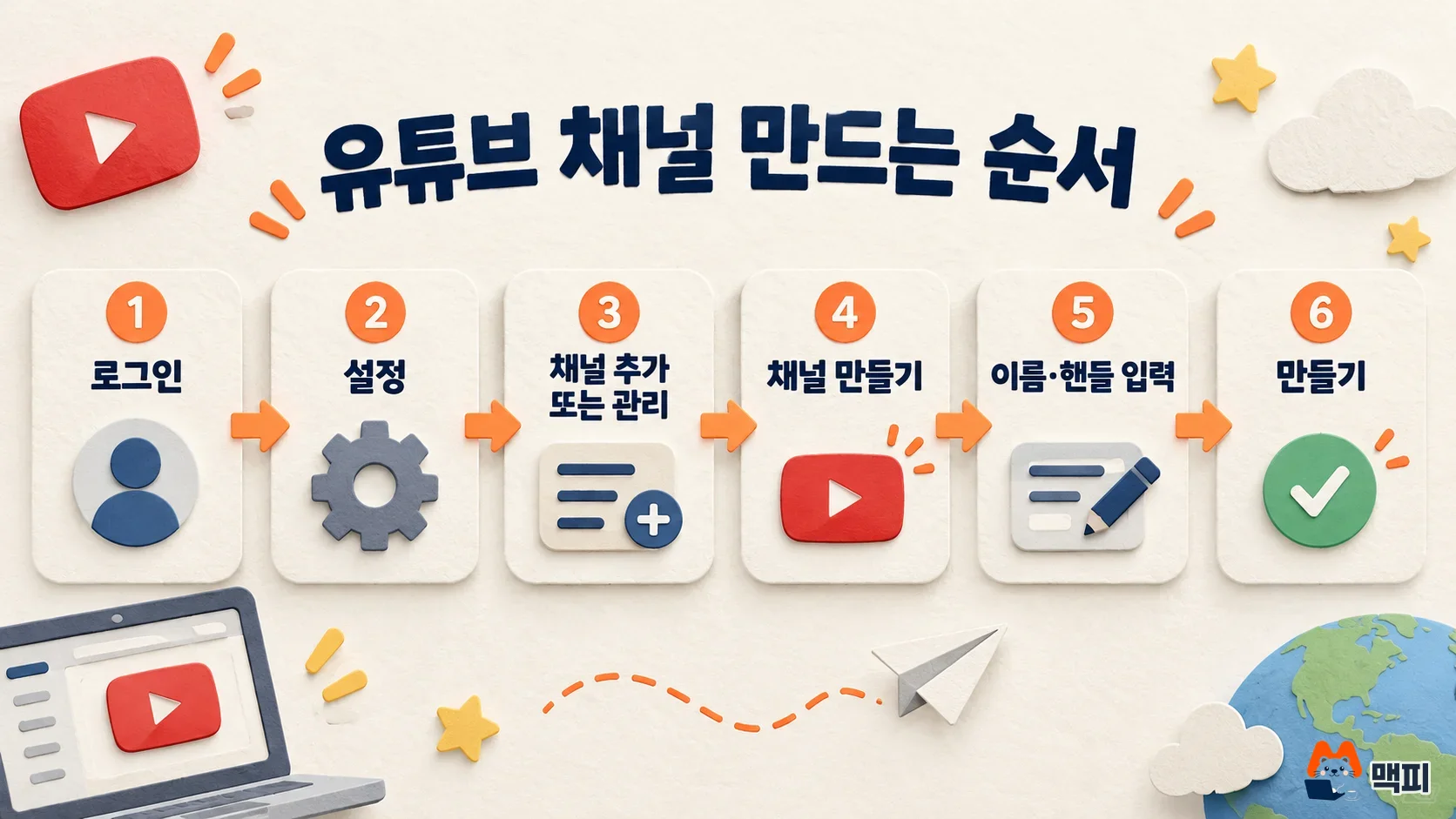
PC와 모바일 사이트에서 순서가 같다. 개인 채널은 내 구글 계정 이름과 프로필로 운영하는 가장 단순한 방식이다.
- YouTube에 로그인한다.
- 오른쪽 위 프로필 사진을 눌러 설정을 연다.
- 계정 섹션에서 채널 추가 또는 관리를 고른다.
- 채널 만들기를 누른다.
- 프로필 사진을 고르고 채널 이름과 핸들(채널을 가리키는 @주소)을 입력한다.
- 다시 채널 만들기를 누른다.
만든 뒤에는 프로필 사진을 눌러 내 채널이 보이는지, youtube.com/@내핸들 주소가 열리는지 확인한다. 핸들을 정하면 youtube.com/@핸들 형식의 주소가 자동으로 만들어진다. 감독 환경에서 YouTube를 쓰는 계정은 채널을 만들 수 없을 수 있어, 이 경우 다른 계정으로 만들어야 한다.
개인 채널과 브랜드 계정 채널 중 무엇을 고를까
구글 도움말은 여러 관리자나 소유자가 함께 쓰는 채널은 브랜드 계정에 연결하라고 안내한다. 구글 계정 이름과 다른 이름을 쓰고 싶을 때도 같은 방법이다.
| 구분 | 개인 채널 | 브랜드 계정 채널 |
|---|---|---|
| 적합한 경우 | 혼자 운영하는 채널 | 회사·브랜드 채널, 여러 명이 관리하는 채널 |
| 만드는 곳 | 설정 > 채널 추가 또는 관리 > 채널 만들기 | 채널 목록 > 새 채널 만들기 |
| 관리자 추가 | 내 구글 계정으로 직접 운영 | 소유자와 관리자를 추가해 함께 운영 |
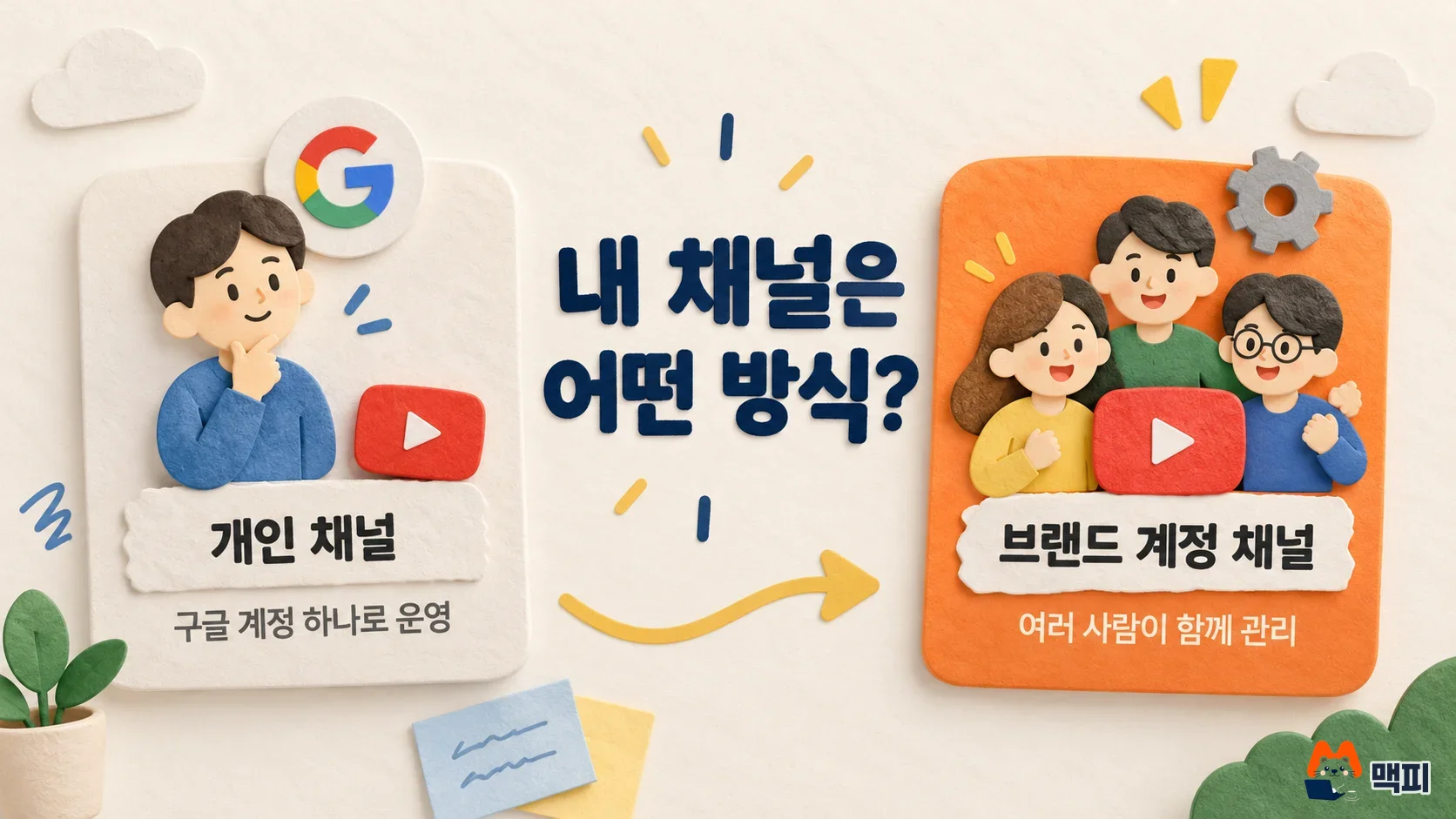
브랜드 채널은 채널 목록에서 새 채널 만들기를 누르고 프로필 사진, 이름, 핸들을 정한 뒤 채널 만들기를 누르면 새 브랜드 계정이 생긴다. 필요하면 이어서 소유자와 관리자를 추가한다. 이미 채널이 있는 브랜드 계정에는 새 채널을 만들 수 없고, 목록에서 그 계정을 고르면 해당 채널로 전환된다.
채널 이름·핸들·프로필·배너 설정
채널을 만든 직후에는 YouTube 스튜디오의 맞춤설정 > 프로필에서 핸들, 프로필 사진, 배너를 정리한다. 변경 뒤 게시를 눌러야 반영된다. 사진과 배너 규격은 채널 브랜딩 도움말 기준이다.
| 항목 | 기준 |
|---|---|
| 프로필 사진 | JPG·GIF·BMP·PNG(움직이는 GIF 제외), 15MB 이하, 98×98픽셀로 표시, 정사각형이나 원형 이미지 권장 |
| 배너 최소 업로드 | 16:9 비율 2048×1152픽셀 |
| 배너 권장 | 2560×1440픽셀, 6MB 이하 |
| 글자·로고 안전 크기 | 1235×338픽셀 안에 두면 잘리지 않음 |
배너는 기기와 보기 방식에 따라 잘릴 수 있어 채널 이름이나 로고는 가운데에 둔다. 핸들은 14일 안에 2번까지 바꿀 수 있어서 처음에는 브랜드명과 같은 짧은 이름으로 정해 두는 편이 낫다.
채널 관리자 추가와 권한 정하기
브랜드 계정 채널은 YouTube 스튜디오 설정의 권한 메뉴에서 초대한다. 순서는 설정 > 권한 > 초대를 누르고 이메일을 입력한 뒤 역할을 고르고 완료를 누르는 것이다. 초대는 보낸 지 30일이 지나면 만료되고, 브랜드 계정이라면 먼저 채널 권한 방식으로 전환해야 한다.
| 역할 | 할 수 있는 일 | 못 하는 일 |
|---|---|---|
| 소유자 | 채널 삭제, 권한 관리, Google Ads 연결 등 전부 | 소유권 이전 |
| 관리자 | 권한 관리, 채널 세부정보 수정, 콘텐츠 게시·삭제 | 채널 삭제 |
| 편집자 | 대부분 수정, 업로드·게시 | 삭제, 권한 관리 |
| 편집자(제한적) | 편집자와 같음 | 수익 데이터 접근 |
| 자막 편집자 | 자격이 되는 동영상의 자막 편집 | 그 외 모든 수정 |
| 뷰어 | 채널 정보와 수익 데이터 조회 | 수정 |
| 뷰어(제한적) | 뷰어와 같음 | 수익 데이터 접근 |

외주 영상 편집자에게는 업로드가 가능한 편집자 이하를, 광고 대행사에는 수익 데이터가 필요 없다면 제한적 역할을 주면 채널 삭제나 권한 변경 사고를 막을 수 있다.
첫 동영상 업로드와 전화 인증
YouTube 스튜디오 앱에서는 상단 만들기를 누르고 파일을 고른 뒤 제목과 공개 범위를 입력하고, 다음 단계에서 아동용 여부를 선택한 다음 동영상 업로드를 누른다. 3분 이하의 세로형이나 정사각형 영상은 Shorts로 올라간다. 아동용 여부는 아동 온라인 개인정보 보호법(COPPA) 때문에 반드시 골라야 한다.
15분이 넘는 영상, 맞춤 썸네일, 라이브 스트림은 전화번호 인증을 마쳐야 쓸 수 있다. 업로드 단계에서 정한 공개 범위가 맞는지는 올린 뒤 채널 페이지에서 영상이 보이는지로 확인한다.
유튜브 채널 만들 때 자주 하는 실수
| 실수 | 생기는 문제 | 바로잡는 방법 |
|---|---|---|
| 회사 채널을 개인 채널로 만듦 | 여러 관리자나 소유자가 함께 쓰는 채널은 브랜드 계정에 연결하라는 것이 구글 안내다 | 채널 목록에서 새 채널 만들기로 브랜드 계정 채널을 만든다(도움말) |
| 이미 채널이 있는 브랜드 계정에 새 채널을 만들려 함 | 만들기가 되지 않는다 | 목록에서 그 브랜드 계정을 골라 기존 채널로 전환한다 |
| 핸들을 자주 바꿈 | 14일 안에 바꿀 수 있는 횟수가 2번으로 정해져 있다 | 브랜드명과 같은 핸들을 처음에 정한다(도움말) |
| 배너 가장자리에 글자를 둠 | 기기와 보기 방식에 따라 이미지가 잘린다 | 글자와 로고를 1235×338픽셀 안에 넣는다(도움말) |
| 권한 초대를 보내 놓고 방치함 | 초대는 발송 후 30일이 지나면 만료된다 | 상대에게 수락을 요청하고, 만료되면 다시 초대한다 |
유튜브 수익 창출은 언제부터 신청할 수 있나
채널을 만들었다고 바로 광고 수익이 생기지는 않는다. YouTube 파트너 프로그램은 구독자 1,000명에 지난 12개월 시청 4,000시간, 또는 지난 90일 쇼츠 조회수 1,000만 회가 필요하다. 신청은 스튜디오의 수익 창출 메뉴에서 지금 신청하기를 누르고, 약관에 동의한 뒤 AdSense 계정을 연결하는 순서이며 검토에는 보통 1개월 정도 걸린다. 구글은 2027년 2월 1일부터 신규 신청자 기준을 시청 8,000시간 또는 쇼츠 조회수 2,000만 회로 올린다고 발표했다. 광고를 집행하려면 유튜브 광고 비용 기준을 먼저 본다.
채널을 만들고 첫 영상을 올렸다면 다음 할 일은 프로필과 배너를 정리하고, 관리자가 필요하면 권한을 초대하는 것이다.
유튜브 채널 만들기 자주 묻는 질문
동영상만 보고 구독하려면 채널이 필요한가요?
필요 없다. 시청, 좋아요, 구독은 구글 계정만으로 되고, 업로드와 댓글, 재생목록은 채널이 있어야 한다.
핸들을 바꾸면 이전 주소는 어떻게 되나요?
이전 핸들은 14일 동안 보존되어 되돌릴 수 있고, 그 기간에는 이전 주소와 새 주소가 모두 열린다. 14일이 지나면 다른 사용자가 이전 핸들을 고를 수 있다.
채널을 만든 뒤 관리자를 나중에 추가해도 되나요?
브랜드 계정으로 만든 채널이면 스튜디오 설정의 권한 메뉴에서 초대를 보내 언제든 추가할 수 있다. 초대는 보낸 날부터 30일 안에 수락해야 한다.
같은 주제 글
이 글이 도움이 되었다면 공유해주세요
최신 인사이트
카카오톡 공유 썸네일 안 나올 때 해결법 (Kakao JavaScript SDK 2025)
카카오톡 공유하기에서 썸네일 이미지가 안 나오는 원인과 scrapImage로 KAGE URL을 변환해 해결하는 방법을 단계별로 설명합니다. 지금 확인하세요.
Claude Code 서브에이전트로 CRM 사용자 설명서 20분 만에 완성하는 방법
Claude Code 서브에이전트를 활용해 CRM 코드베이스에서 사용자 설명서와 비주얼 가이드북을 20분 만에 자동 생성한 실전 사례를 공유합니다. 지금 확인하세요.
GEO 생성형 엔진 최적화: 2025년 AI 마케팅 전략 완전 가이드
GEO 생성형 엔진 최적화란 무엇이며 기존 SEO와 어떻게 다른지, 2025년 AI 마케팅 전략의 핵심 실행 방법 5가지를 데이터와 함께 알아보세요.
관련 프로젝트
새 글을 이메일로 받아보세요
마케팅, 분석, 개발 인사이트를 정리해서 보내드려요.