

GA4 코호트 분석은 같은 시기에 처음 들어온 사용자를 한 묶음으로 보고, 그 묶음이 며칠·몇 주 뒤에 얼마나 다시 오는지 표로 비교하는 방법이다. 구글 애널리틱스 도움말은 코호트를 "공통의 특징을 지닌 사용자 그룹"으로 설명하고, 한국어 화면에서는 '동질 집단'이라는 이름으로 나온다. 이 글은 표 만드는 순서, 설정값의 뜻, 표 읽는 법, 값이 안 나올 때 확인할 곳을 차례로 다룬다.
코호트 분석이란: 가입 시기별로 묶어서 비교하는 표
방문자 수는 늘고 있는데 매출은 그대로라면, 전체 평균에는 새로 온 사람과 오래된 단골이 섞여 있어서 어느 쪽이 문제인지 보이지 않는다. 학교로 치면 3월 입학생과 9월 입학생의 중도 이탈률을 따로 보는 일과 같다. 학년 전체의 평균 출석률만 보면 어느 입학 시기부터 학생이 빠지는지 알 수 없지만, 입학 시기별로 나누면 바로 보인다. GA4도 사용자를 처음 들어온 날짜 같은 기준으로 묶어서 같은 방식으로 따라간다. 다만 묶음의 크기가 작으면 몇 사람의 움직임만으로 비율이 크게 흔들리니, 비율은 사용자 수와 함께 봐야 한다.
같은 코호트 탐색 도움말은 코호트 탐색을 이렇게 구성한다. 어떤 사용자를 한 묶음으로 만들지 정하는 포함 기준과, 그 묶음이 "다시 왔다"고 인정하는 반환 기준, 그리고 표의 간격인 입도(일간·주간·월간)다. 예를 들어 포함 기준을 '첫 터치(획득일)', 반환 기준을 '모든 이벤트', 입도를 '주간'으로 두면 "1월 첫째 주에 처음 온 사용자 중 2주 뒤에도 사이트를 쓴 사람의 수"가 한 칸에 나온다.
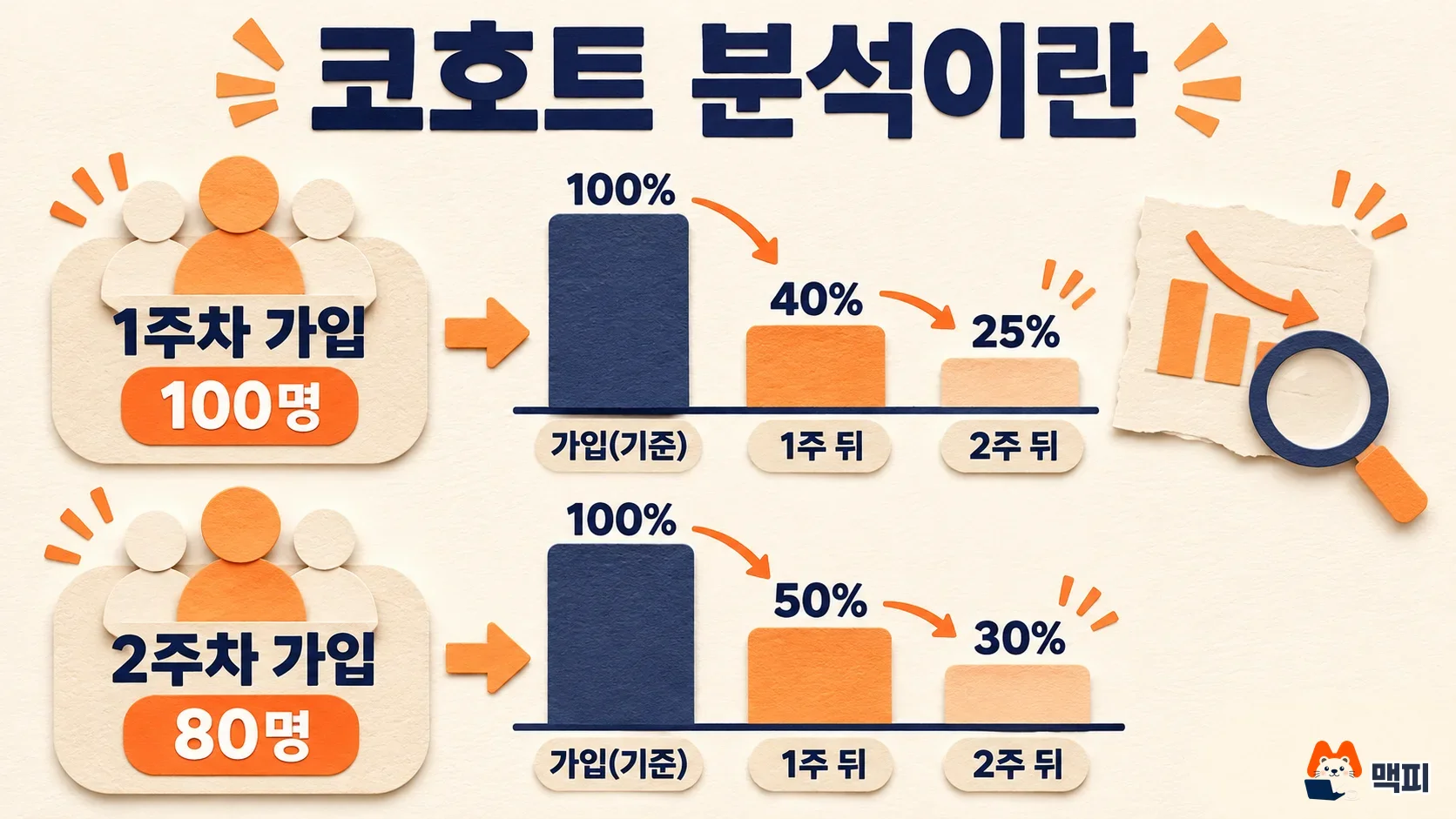
코호트 분석은 광고 성과 보고서와 보는 곳이 다르다. 광고 보고서는 클릭과 전환의 합계를 알려 주고, 코호트는 그 전환한 사람이 이후에도 남아 있는지를 알려 준다. 성장 실험에서 이 재방문 구간을 따로 보는 이유는 그로스 해킹 AARRR 5단계 글에 정리했다.
GA4 코호트 탐색 만드는 법
GA4 코호트 탐색 도움말에 따르면 탐색은 템플릿으로 시작한다. 직접 빈 탐색을 만드는 것보다 템플릿이 설정 항목을 미리 채워 주어 처음에는 더 편하다.
- GA4 왼쪽 메뉴에서 탐색을 연다.
- '새 탐색 분석 시작' 옆의 템플릿 갤러리를 눌러 동질 집단 탐색 분석을 고른다.
- 동질 집단 포함에서 묶는 기준을 고른다. 처음에는 '첫 번째 터치(획득일)'를 쓴다.
- 반환 기준에서 다시 왔다고 볼 행동을 고른다. 서비스를 쓰는 행동이라면 '모든 이벤트', 구매가 목적이면 '모든 거래'나 특정 주요 이벤트를 고른다.
- 동질 집단 세분화에서 일간·주간·월간 중 하나를 고르고, 계산 방식을 정한다.

만든 뒤에는 표가 채워졌는지 먼저 본다. 가입 직후 구간부터 값이 보이고 칸마다 사용자 수가 있으면 정상이다. 가장 최근 코호트는 아직 지난 기간이 없어서 오른쪽 칸이 비어 있을 수 있으니, 이것을 오류로 읽지 않는다.
코호트 설정값 정리: 포함 기준·반환 기준·계산 방식
설정값마다 표의 숫자가 달라진다. 구글 도움말에 나온 값을 한 표로 모았다.
| 설정 | 고를 수 있는 값 | 뜻 |
|---|---|---|
| 포함 기준 | 첫 번째 터치(획득일), 이벤트, 거래, 전환, 기타 이벤트 | 어떤 행동을 한 날을 기준으로 사용자를 한 묶음에 넣을지 정한다. |
| 반환 기준 | 이벤트, 거래, 전환, 기타 이벤트 | 탐색 기간에 이 행동이 1회 이상 있으면 '다시 왔다'고 센다. |
| 입도 | 일간, 주간, 월간 | 주간은 일요일~토요일, 월간은 매월 1일~말일 기준이다. 최근 7일씩 끊는 방식이 아니다. |
| 계산: 표준 | - | 각 기간에 반환 기준을 채운 사용자만 센다. |
| 계산: 순차적 | - | 그 기간과 이전 모든 기간에 반환 기준을 채운 사용자를 센다. |
| 계산: 누적 | - | 탐색 기간 전체의 사용자를 누적해서 센다. |
처음에는 '표준'으로 시작하는 편이 읽기 쉽다. 표준은 "3주차에 실제로 돌아온 사람"만 세기 때문에 어느 주에 갑자기 떨어졌는지 바로 보인다. 누적은 칸 값이 계속 올라가는 쪽이라, 이탈 시점을 찾기보다 시간이 지나면서 몇 명이 한 번이라도 돌아왔는지 볼 때 맞다.
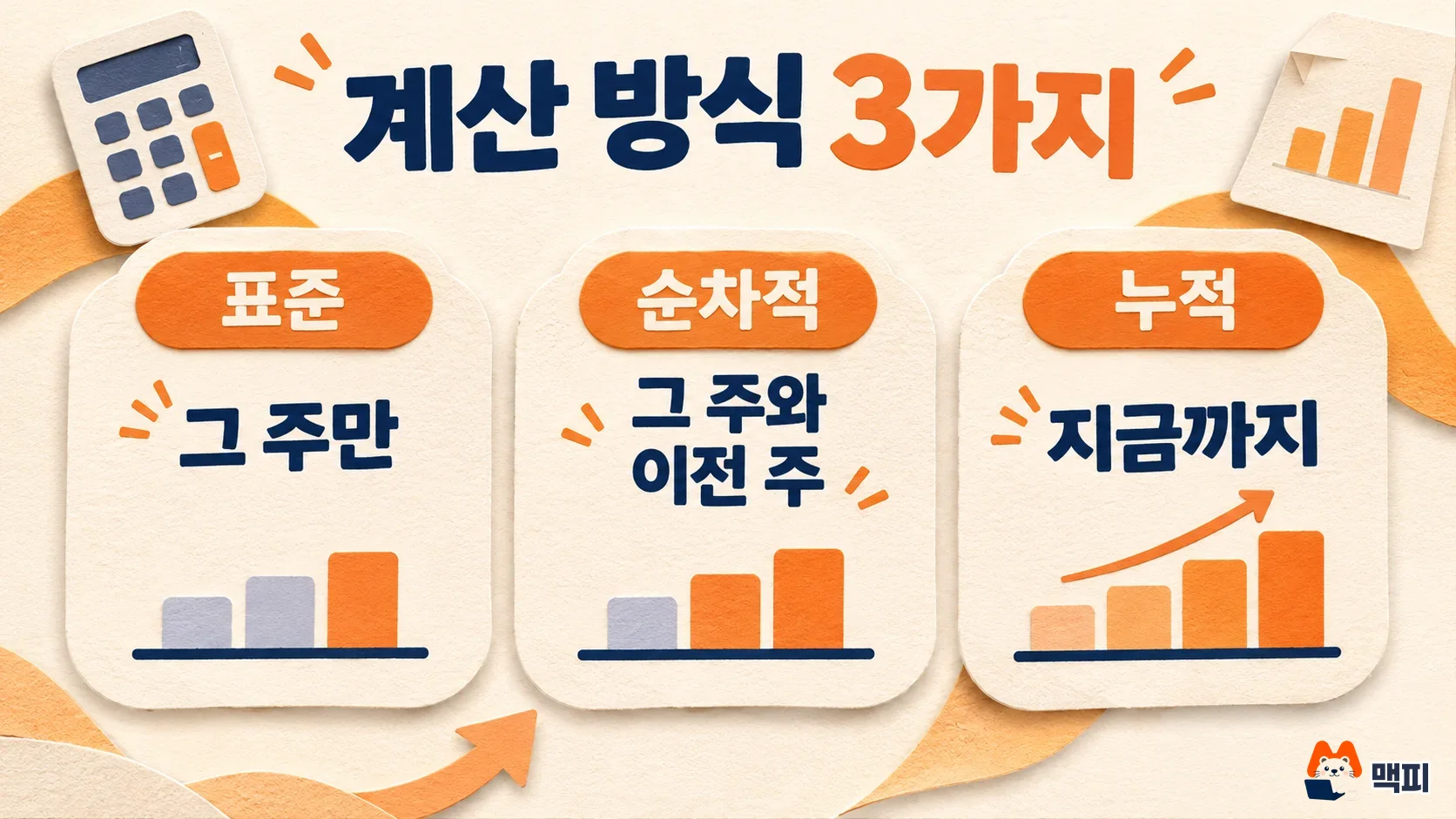
화면 한도도 알아 둔다. 구글 도움말에 따르면 코호트는 최대 60개까지 표시되고, 측정기준으로 나눠 볼 때는 값 상위 15개만 나온다. 연령·성별 같은 인구통계 측정기준은 사용자 수가 적어 개인을 식별할 수 있는 집단이 빠질 수 있다.
코호트 표 읽는 법: 유지율 계산과 판단 기준
표의 한 줄이 한 코호트이고, 오른쪽으로 갈수록 시간이 지난 칸이다. 구글 도움말의 유지 개요 보고서 예시는 읽는 방법을 보여 준다. 10월 1일에 처음 온 사용자가 4명이고 2일까지 3명이 돌아왔다면 1일 차 유지율은 75%, 8일까지 2명이면 7일 차는 50%, 31일까지 1명이면 30일 차는 25%다.
읽을 때는 세 가지를 순서대로 본다. 첫째, 줄마다 첫 칸(가입 직후)의 사용자 수가 충분한지 확인한다. 둘째, 세로로 같은 경과 시점의 값을 비교한다. 3월 코호트의 2주 차가 2월 코호트보다 낮다면, 그 달에 시작한 광고나 개편의 영향을 의심할 근거가 생긴다. 셋째, 가로로 곡선이 어디서 꺾이는지 본다. 같은 도움말은 유지율이 0%에 가깝게 떨어지는 코호트를 사용자를 성공적으로 붙잡지 못하는 신호로 해석한다.
표만 보고 원인을 단정하지는 않는다. 코호트 표가 알려 주는 것은 "어느 묶음이 언제 줄었나"까지다. 광고 소재를 바꿨는지, 가입 경로가 달라졌는지는 별도로 확인해야 한다. 유입 경로별로 나눠 보려면 링크마다 UTM 파라미터 GA4 정리 글대로 출처를 구분해 두어야 코호트 표에서 비교할 수 있다.
목표 수치를 정하려면 먼저 어떤 지표를 목표로 둘지 정해야 한다. KPI 뜻과 마케팅 KPI 정하는 방법 글의 순서대로 재방문율을 KPI 후보에 넣고, 코호트 표의 7일 차·30일 차 값을 기준선으로 삼으면 된다.
유지 개요 보고서와 코호트 탐색의 차이, 값이 안 나올 때
GA4에는 설정 없이 바로 열리는 보고서도 있다. 구글 도움말에 따르면 보고서 > 수명 주기 > 유지의 유지 개요 보고서는 획득 날짜로 묶은 코호트의 1일·7일·30일 차 유지율을 최대 3개 선으로 보여 주고, 처음 42일 동안의 일별 재방문 비율과 신규 사용자의 첫 120일 평균 수익(평생 가치)도 함께 보여 준다. 포함 기준과 반환 기준을 바꿀 수는 없다.
| 구분 | 유지 개요 보고서 | 코호트 탐색 |
|---|---|---|
| 위치 | 보고서 > 수명 주기 > 유지 | 탐색 > 템플릿 갤러리 |
| 코호트 기준 | 사용자를 획득한 날짜로 고정 | 첫 터치, 이벤트, 거래, 전환 중 선택 |
| 볼 수 있는 것 | 1·7·30일 차 유지율, 42일 곡선, 120일 평생 가치 | 일·주·월 단위 표, 반환 행동 직접 지정 |
| 쓰는 때 | 유지율이 대략 어떤지 먼저 볼 때 | 구매 전환자만, 특정 이벤트 발생자만 따로 볼 때 |
탐색 표가 비거나 과거 코호트가 안 보이면 데이터 보관 설정을 확인한다. 구글 데이터 보관 도움말은 이벤트 수준 데이터를 2개월 또는 14개월 보관할 수 있다고 하며, 이 설정은 탐색 분석과 유입경로 보고서에만 영향을 준다. 보고서 기간이 보관 기간보다 길면 넘는 구간은 표시되지 않고, 표준 보고서는 영향을 받지 않는다. 설정은 편집자 권한으로 관리 > 데이터 설정 > 데이터 보관에서 바꾼다. 보관 기간을 바꾸기 전에 이미 지나간 구간이 되살아나는지는 도움말에 나와 있지 않으니, 코호트 분석을 계획한다면 먼저 14개월로 설정해 두는 편이 안전하다.
코호트 분석에서 본 이탈 구간은 고객이 거치는 단계와 같이 보면 해석이 쉽다. 단계별 행동을 정리하는 방법은 고객 여정 지도 만드는 법 글에 있다.
오늘 할 일은 두 가지다. 먼저 관리 > 데이터 설정 > 데이터 보관에서 보관 기간을 확인하고, 그다음 탐색에서 동질 집단 탐색 분석 템플릿을 열어 첫 번째 터치·모든 이벤트·주간·표준으로 표를 하나 만든다. 첫 줄의 사용자 수와 2주 차 값을 적어 두면 다음 달 코호트와 비교할 기준선이 된다.
코호트 분석 자주 묻는 질문
주간 코호트의 한 주는 최근 7일인가요?
아니다. 구글 도움말에 따르면 주간은 일요일부터 토요일까지이고, 월간은 매월 1일부터 말일까지다.
코호트가 60개를 넘으면 어떻게 되나요?
한 표에는 최대 60개 코호트만 표시된다. 기간을 좁히거나 입도를 주간·월간으로 바꿔 코호트 수를 줄인다.
유지 개요 보고서가 있는데 코호트 탐색이 따로 필요한가요?
유지 개요는 획득 날짜 기준 코호트로 고정돼 있다. 구매한 사용자나 특정 이벤트를 한 사용자만 따로 묶어 보려면 코호트 탐색에서 포함 기준을 바꿔야 한다.
이 글이 도움이 되었다면 공유해주세요
최신 인사이트

카카오톡 공유 썸네일 안 나올 때 해결법 (Kakao JavaScript SDK 2025)
카카오톡 공유하기에서 썸네일 이미지가 안 나오는 원인과 scrapImage로 KAGE URL을 변환해 해결하는 방법을 단계별로 설명합니다. 지금 확인하세요.

Claude Code 서브에이전트로 CRM 사용자 설명서 20분 만에 완성하는 방법
Claude Code 서브에이전트를 활용해 CRM 코드베이스에서 사용자 설명서와 비주얼 가이드북을 20분 만에 자동 생성한 실전 사례를 공유합니다. 지금 확인하세요.

GEO 생성형 엔진 최적화: 2025년 AI 마케팅 전략 완전 가이드
GEO 생성형 엔진 최적화란 무엇이며 기존 SEO와 어떻게 다른지, 2025년 AI 마케팅 전략의 핵심 실행 방법 5가지를 데이터와 함께 알아보세요.
관련 프로젝트
새 글을 이메일로 받아보세요
마케팅, 분석, 개발 인사이트를 정리해서 보내드려요.