

루커 스튜디오로 GA4 대시보드를 만들려면 구글 애널리틱스 커넥터로 GA4 속성을 데이터 소스에 연결한 뒤 차트를 올리면 된다. 연결하는 계정에는 그 속성의 읽기 및 분석 이상 권한이 필요하다. 만든 보고서는 공유 메뉴의 전송 예약으로 정해진 시간에 메일로 보낼 수 있다.
루커 스튜디오 GA4 대시보드란? 매주 같은 숫자를 옮겨 적는 일을 끝내려면
월요일마다 GA4에 들어가 방문자, 전환, 유입 경로를 확인해 슬라이드에 옮겨 적다 보면 어느새 한 시간이 지나 있고, 같은 화면을 팀장님에게 매번 캡처해 보내게 된다. 가게 사장님이 매일 장부를 펴서 매출을 계산하는 대신 계산대 옆에 오늘 매출 전광판을 달아 두는 것과 비슷하다. 루커 스튜디오는 구글의 보고서 도구로, 연결한 GA4 속성의 숫자를 차트로 보여 준다. 다만 전광판은 장부에 적힌 숫자만 보여 주므로, GA4 안에서 이벤트와 전환 설정이 틀렸다면 대시보드도 똑같이 틀린 숫자를 보여 준다.
루커 스튜디오는 GA4 속성을 데이터 소스(데이터를 가져오는 연결 설정)로 붙이고, 그 위에 차트와 표를 배치해 보고서를 만든다. 대시보드에 어떤 숫자를 올릴지 정하지 못했다면 마케팅 KPI 정하는 방법에서 클릭률·전환율·ROAS 계산법을 먼저 보면 된다.

GA4 연결하는 법: 데이터 소스 만들기 6단계
구글 문서에 따르면 GA4 데이터 소스는 구글 애널리틱스 커넥터(Google 애널리틱스를 데이터로 불러오는 연결 도구)로 만든다. 연결하려는 속성에 읽기 및 분석 이상 권한이 있는 구글 계정으로 로그인해야 한다.
- datastudio.google.com에 접속해 로그인한다.
- 홈 왼쪽 위의 만들기를 누르고 데이터 소스를 고른다.
- 커넥터 목록에서 Google 애널리틱스를 선택한다.
- 접근 권한 승인 창이 뜨면 승인한다.
- 계정과 속성을 차례로 고른다. GA4 속성은 속성 이름으로 보인다.
- 오른쪽 위의 연결을 누르면 GA4의 측정기준과 측정항목이 필드 목록으로 열린다.
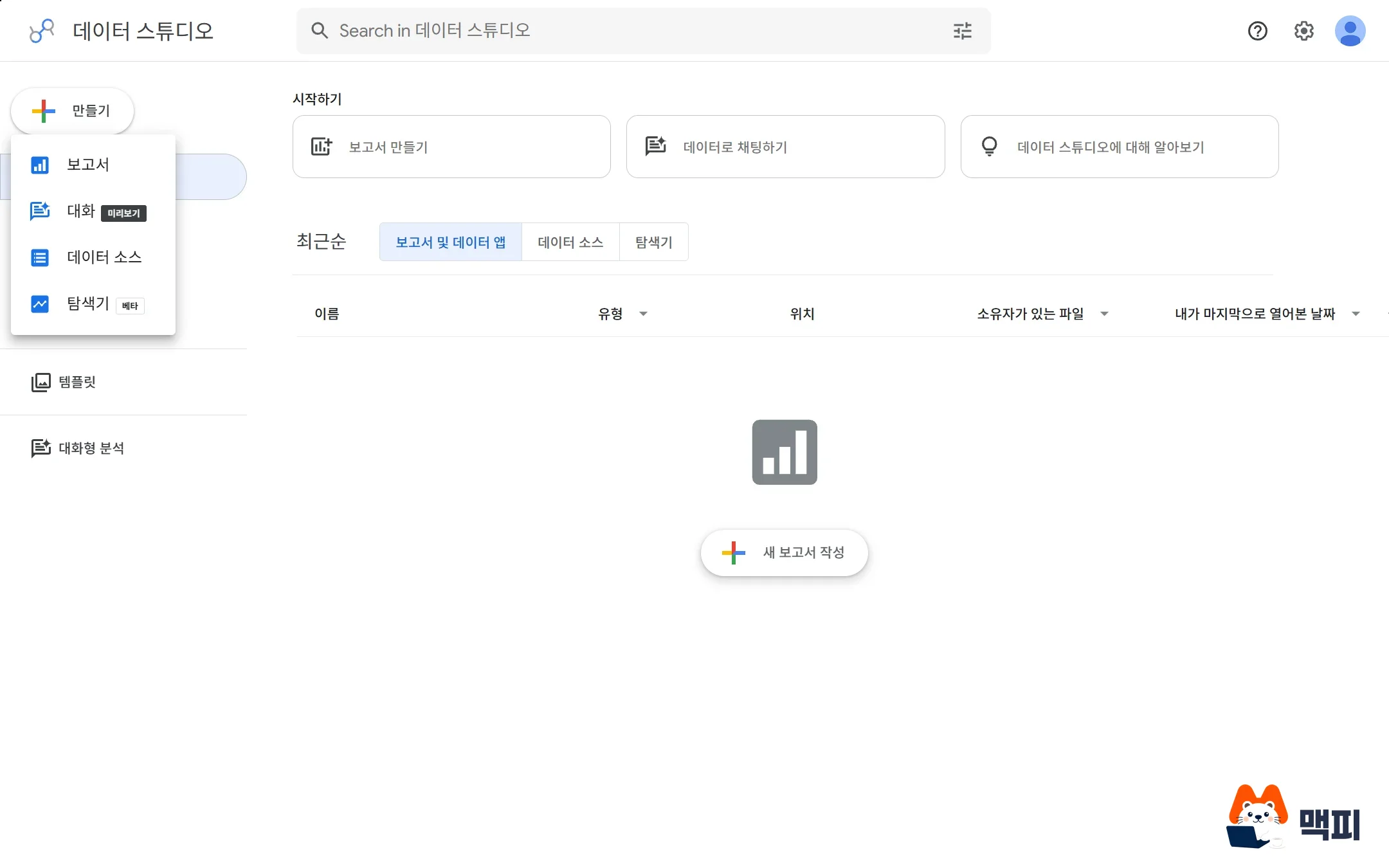
연결 버튼을 누르면 데이터 소스 필드 패널이 열린다. 패널이 열리면 연결은 성공이다. 속성이 목록에 안 보이면 로그인한 구글 계정에 그 속성의 읽기 및 분석 이상 권한이 있는지부터 본다.
데이터 사용자 인증 정보: 소유자와 뷰어 중 무엇을 고를까
필드 목록 위쪽의 데이터 사용자 인증 정보는 보고서를 여는 사람이 누구의 권한으로 GA4 숫자를 보는지 정한다. 구글 문서가 설명하는 사용자 인증 정보 방식은 아래와 같다.
| 방식 | 누구의 권한으로 데이터를 보나 | 이럴 때 고른다 |
|---|---|---|
| 소유자의 사용자 인증 정보 | 데이터 소스를 만든 사람 | GA4 권한이 없는 팀원이나 대표에게 숫자를 보여 줄 때 |
| 보기 권한 사용자의 사용자 인증 정보 | 보고서를 여는 각자 | 사람마다 볼 수 있는 속성이 달라야 할 때 |
| 서비스 계정 사용자 인증 정보 | 사람이 아닌 서비스 계정 | 담당자가 바뀌어도 보고서가 끊기지 않게 할 때 |
GA4 권한이 없는 사람에게 보고서를 보여 주는 일이 많다면 소유자 방식이 맞다. 구글 문서는 소유자 인증 정보를 쓰는 보고서나 데이터 소스를 신뢰하는 사람과만 공유하라고 안내한다. 구글 문서에 따르면 소유자 방식은 데이터 소스 소유자의 권한으로 데이터를 읽는다. 맥피 권장: 회사 보고서는 담당자 개인 계정보다 팀이 함께 관리하는 계정으로 데이터 소스를 만든다. 담당자가 바뀔 때 데이터 소스의 소유 관계를 다시 정리할 일이 줄기 때문이다.
차트 올리고 기간 컨트롤 붙이는 법
데이터 소스를 연결한 뒤 보고서를 만들면 수정 모드가 열린다. 구글 문서에 따르면 차트 추가는 툴바에서 차트 추가를 눌러 종류를 고르고 캔버스를 클릭해 놓는 순서다. 맥피는 처음에 아래 세 가지로 시작하기를 권한다.
- 스코어카드: 방문자 수, 전환 수처럼 숫자 하나를 크게 보여 준다. 보고서를 열자마자 숫자가 보이도록 맨 위에 둔다.
- 시계열 차트: 날짜별 추이를 보여 준다. 캠페인 시작 뒤 방문이 늘었는지 한눈에 보인다.
- 표: 유입 경로나 페이지별로 숫자를 나열한다. 어디서 온 방문이 전환으로 이어졌는지 비교할 때 쓴다.
기간 컨트롤은 툴바의 컨트롤 추가에서 기간 컨트롤을 골라 놓는다. 기간 컨트롤을 처음 넣으면 커넥터의 기본 기간이 적용되고, 구글 애널리틱스는 최근 28일이 기본이다. 오른쪽 속성 패널에서 기본 기간을 바꿀 수 있고, 연결된 데이터 소스에 날짜 측정기준이 하나는 있어야 컨트롤이 작동한다.
완성했는지는 GA4와 숫자를 맞춰 보면 안다. 같은 기간을 고르고 GA4 보고서의 사용자 수와 대시보드 스코어카드를 비교해, 같거나 거의 같으면 성공이다. 아직 집계 중인 오늘 데이터는 빼고 어제까지 끝난 날짜로 비교한다. 따라 해 볼 순서는 세 단계다. 기간 컨트롤을 최근 7일로 바꾸고, GA4 보고서에도 같은 7일을 고르고, 사용자 수를 나란히 놓고 본다. 히트맵처럼 숫자로 안 보이는 행동은 마이크로소프트 클래리티 사용법으로 따로 확인하고, 이탈 구간을 찾는 순서는 그로스 해킹의 AARRR 단계와 함께 보면 된다.
대시보드 공유와 정기 메일 전송
보고서 오른쪽 위의 공유 메뉴에서 특정 사람을 초대하거나 링크로 공유한다. 이때 데이터 사용자 인증 정보가 소유자 방식인지 먼저 확인한다. 뷰어 방식이면 보는 사람이 직접 데이터에 접근할 권한이 있어야 하므로, GA4 권한이 없는 사람은 숫자를 볼 수 없다.
매주 같은 숫자를 직접 보내는 일은 전송 예약으로 줄일 수 있다. 공유에서 전송 예약 아이콘을 눌러 수신자, 페이지, 시작 날짜와 시간, 반복 주기를 정하고 일정을 저장한다. 구글 문서가 밝힌 무료 버전과 Pro의 차이는 아래와 같다.
| 구분 | 무료 버전 | Looker Studio Pro |
|---|---|---|
| 보고서당 일정 | 1개 | 최대 200개 |
| 최대 전송 빈도 | 하루 1회 | 최대 1시간 간격 |
| 전송 대상 | 이메일 | 이메일, Google Chat, Slack |
| 일일·월간 이메일 한도 | 개인 계정 200통·800통, Workspace 500통·3,000통 | 무제한 |
일정 하나에는 수신자를 최대 50개까지 넣을 수 있고, 전송 시간은 사용자 운영체제의 시간대를 따르며 바꿀 수 없다. 주 1회 보고라면 무료 버전의 하루 1회 일정으로 맞출 수 있다. 확인은 저장한 일정의 시작 시각이 지난 뒤 수신함에 PDF가 왔는지 보면 된다.
자주 묻는 질문
루커 스튜디오는 무료인가요?
기본 루커 스튜디오로 GA4 대시보드를 만들 수 있고, 전송 일정을 늘리려면 Looker Studio Pro가 필요하다. Pro는 유료이므로 구글 클라우드 문서에서 가격과 체험 조건을 확인한다.
GA4 데이터가 안 불러와지면 어디부터 보나요?
로그인한 구글 계정이 GA4 속성에 읽기 및 분석 이상 권한이 있는지 먼저 본다. 권한이 맞는데도 비어 있으면 데이터 소스를 새로 만들고 속성을 다시 선택한다.
GA4 숫자와 대시보드 숫자가 조금 달라요.
기간이나 속성이 같은지부터 확인한다. 같은 기간을 어제까지로 맞춰 다시 비교한다.
같은 주제 글
이 글이 도움이 되었다면 공유해주세요
최신 인사이트
카카오톡 공유 썸네일 안 나올 때 해결법 (Kakao JavaScript SDK 2025)
카카오톡 공유하기에서 썸네일 이미지가 안 나오는 원인과 scrapImage로 KAGE URL을 변환해 해결하는 방법을 단계별로 설명합니다. 지금 확인하세요.
Claude Code 서브에이전트로 CRM 사용자 설명서 20분 만에 완성하는 방법
Claude Code 서브에이전트를 활용해 CRM 코드베이스에서 사용자 설명서와 비주얼 가이드북을 20분 만에 자동 생성한 실전 사례를 공유합니다. 지금 확인하세요.
GEO 생성형 엔진 최적화: 2025년 AI 마케팅 전략 완전 가이드
GEO 생성형 엔진 최적화란 무엇이며 기존 SEO와 어떻게 다른지, 2025년 AI 마케팅 전략의 핵심 실행 방법 5가지를 데이터와 함께 알아보세요.
관련 프로젝트
새 글을 이메일로 받아보세요
마케팅, 분석, 개발 인사이트를 정리해서 보내드려요.