
마이크로소프트 클래리티(Microsoft Clarity)는 방문자의 클릭과 스크롤을 히트맵과 화면 재생으로 보여 주는 무료 웹 분석 도구다. 마이크로소프트 FAQ에 따르면 영구 무료이고 트래픽 한도가 없다. 사이트에 추적 코드를 넣으면 방문자가 어디를 누르고 어디서 멈췄는지 볼 수 있다. 구글 애널리틱스(GA4)가 "몇 명이 왔나"를 숫자로 알려 준다면, 클래리티는 "그 사람들이 페이지에서 무엇을 했나"를 보여 준다.

클래리티 무엇을 알려 주는 도구인가
랜딩페이지 이탈률이 높다는 숫자만 보면 어디를 고쳐야 할지 막막하다. 가게 입구에 설치한 출입 카운터는 몇 명이 들어왔는지 알려 주지만, 손님이 진열대 앞에서 망설였는지 안내판을 못 찾았는지는 모른다. 매장 CCTV를 돌려 보면 그 이유가 보이는데, 클래리티가 웹사이트의 CCTV와 비슷한 역할을 한다. GA4도 클래리티도 방문자의 행동 기록을 모아 보여 준다는 점은 같지만, GA4는 합계를 내고 클래리티는 장면을 남긴다. 다만 이 장면 기록은 방문자 정보를 다루므로 개인정보 설정을 먼저 확인해야 한다.
마이크로소프트의 클래리티 FAQ는 이 도구가 세션 녹화, 히트맵, 머신러닝 기반 인사이트를 제공한다고 소개한다. 같은 문서에서 클래리티는 영구 무료이며 트래픽 한도가 없고, 사이트 수에도 제한이 없다고 밝힌다. 방문자 데이터를 일부만 뽑아 보는 표본 추출도 하지 않는다.
| 기능 | 보여 주는 것 | 쓰는 때 |
|---|---|---|
| 세션 녹화 | 방문자 한 명의 마우스 이동·클릭·스크롤을 재생 | 이탈 직전에 무슨 일이 있었는지 볼 때 |
| 히트맵 | 여러 방문자의 클릭·스크롤을 한 화면에 합산 | 버튼과 문구의 위치를 정할 때 |
| 인사이트 | 머신러닝 기반으로 분석된 사용자 행동 요약 | 세션을 하나씩 보기 전에 전체 경향을 훑을 때 |
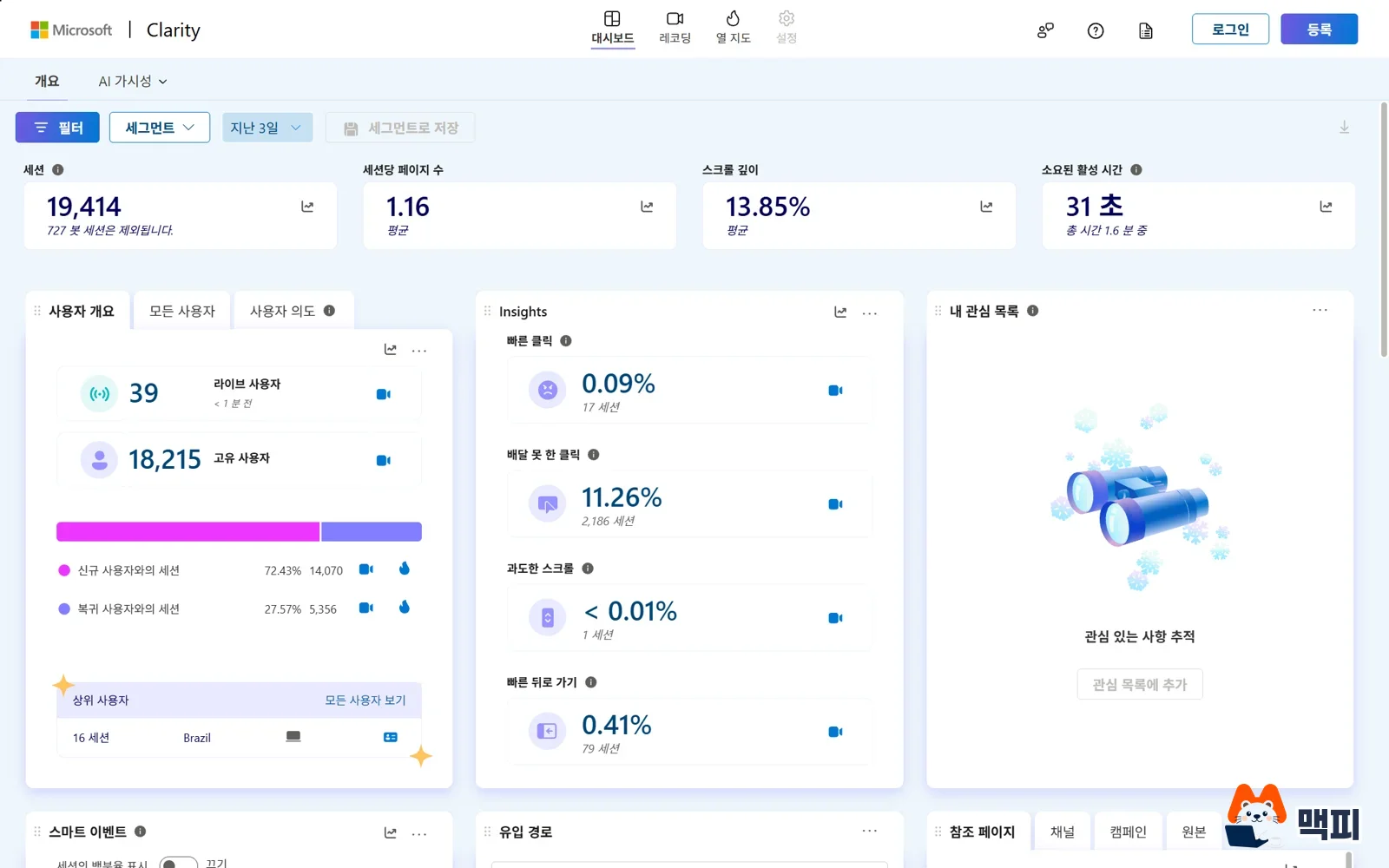
클래리티 첫 화면은 이렇게 생겼다. 위쪽 메뉴의 대시보드·레코딩·열 지도가 앞에서 설명한 세션 녹화와 히트맵에 해당하고, 대시보드에는 세션 수와 함께 빠른 클릭·배달 못 한 클릭(Dead click)처럼 머신러닝이 골라 낸 불편 신호가 비율로 나온다.
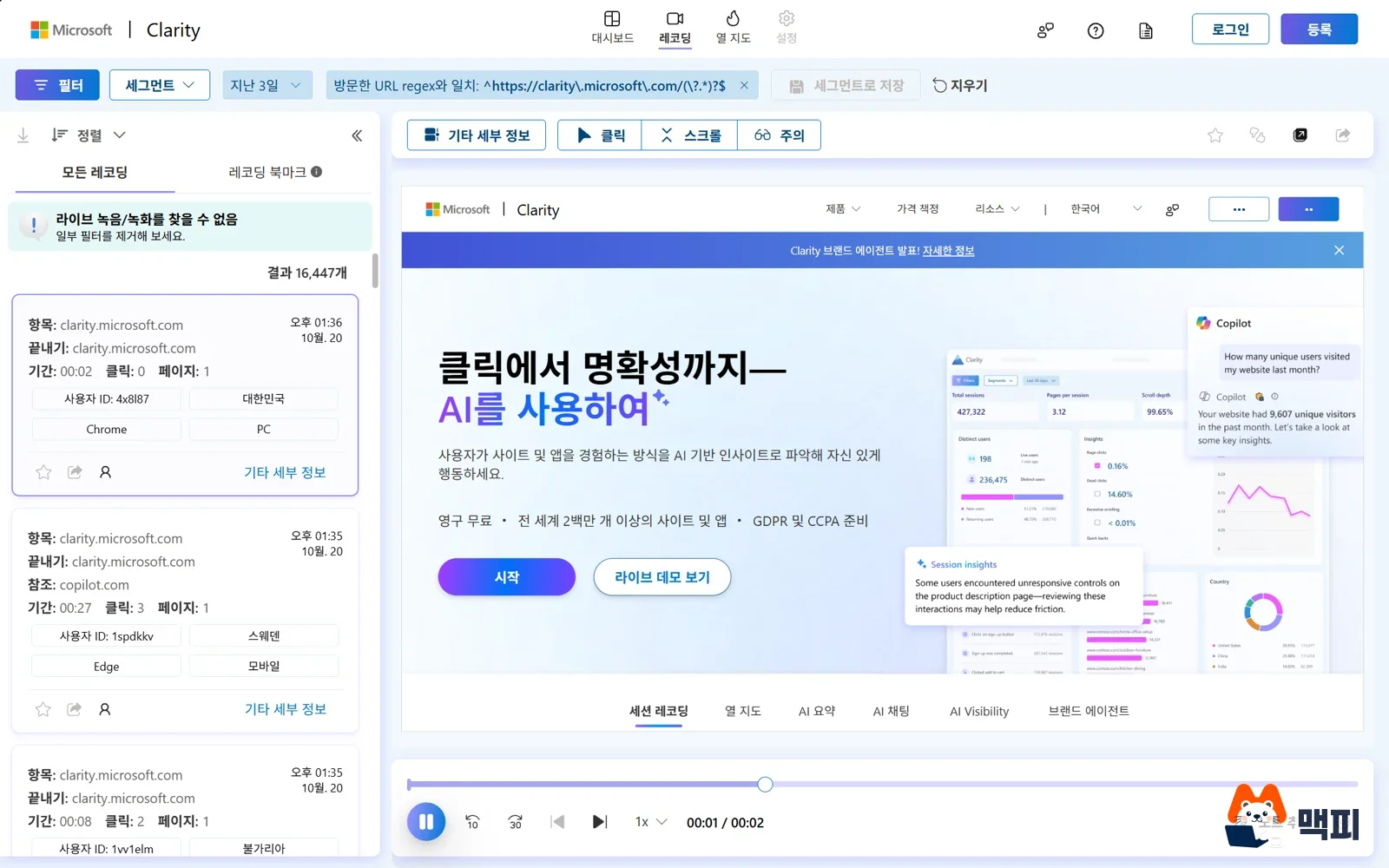
세션 녹화는 레코딩 메뉴에서 목록의 세션 하나를 고르면 재생된다. 목록에는 방문 시각, 지속 시간, 클릭 수, 브라우저와 기기가 나와서 모바일 방문만, 클릭이 많은 방문만 골라 보기 편하고, 아래쪽 재생 막대에서 배속과 건너뛰기를 쓸 수 있다.
클래리티 설치 방법과 설치 확인
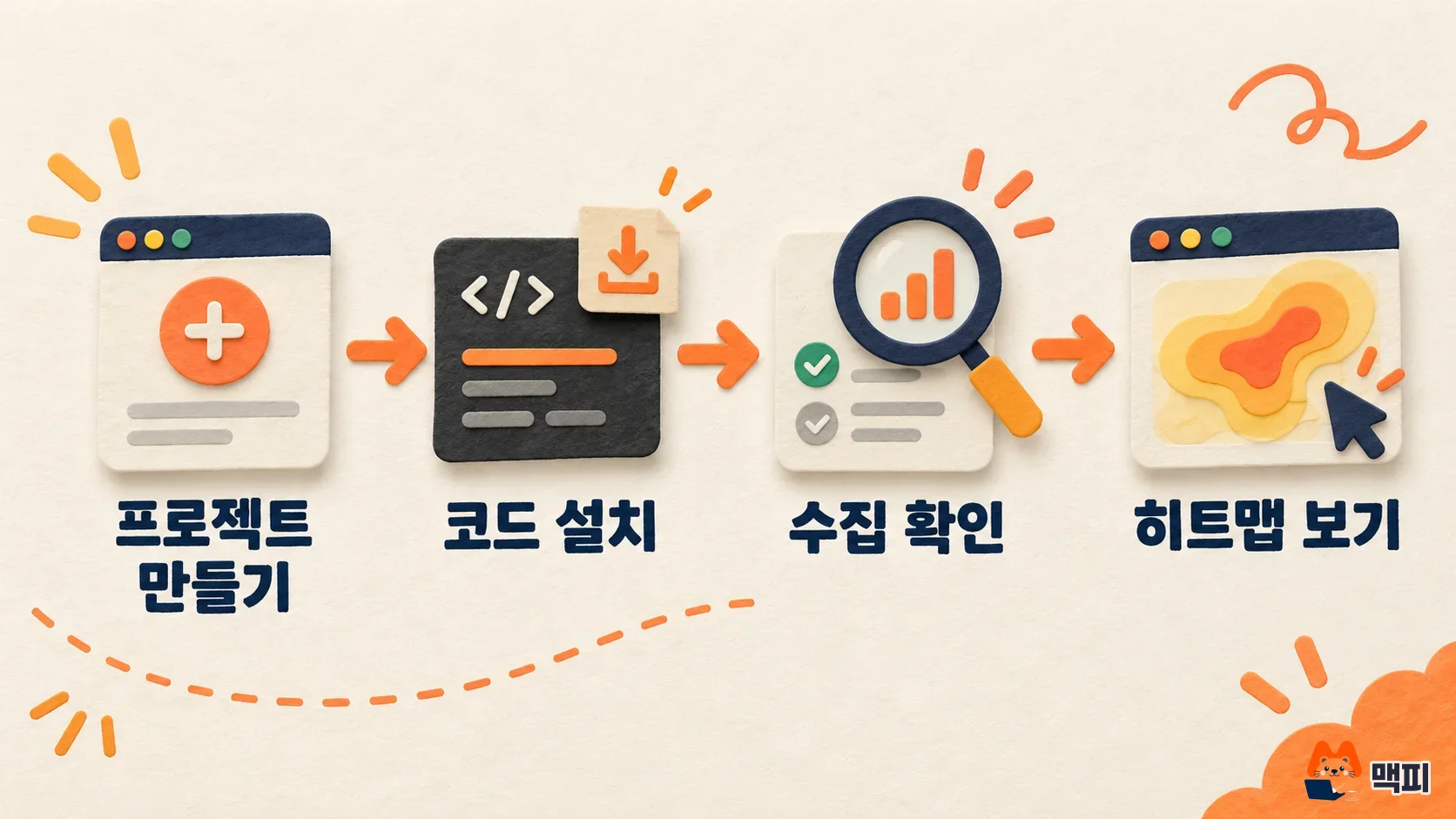
클래리티 설치 안내에 따르면 설치는 클래리티 화면에서 프로젝트를 만든 뒤 Settings > Setup에서 방식을 고르는 순서다. 마이크로소프트 문서에 나온 방식은 세 가지다. 워드프레스·쇼핑몰 같은 외부 플랫폼 연동, 추적 코드를 사이트의 head 영역에 직접 붙여 넣는 방식, 자바스크립트 프로젝트용 NPM 패키지다. 개발자에게 코드를 보내 주는 Share code 메뉴도 있다.
- clarity.microsoft.com에 로그인해 새 프로젝트를 만들고 사이트 주소를 넣는다.
- Settings > Setup에서 설치 방식을 고른다. 외부 플랫폼 목록에 쓰는 서비스가 없으면 Get tracking code로 코드를 복사한다.
- 복사한 코드를 사이트의 <head> 안에 붙여 넣고 저장한다.
- 사이트를 열어 몇 페이지를 눌러 본 뒤 클래리티 대시보드의 실시간 화면에서 방문자 수가 잡히는지 본다.
구글 태그 매니저를 이미 쓰고 있다면 코드를 직접 붙이지 않고 태그로 넣는 편이 관리하기 쉽다. 마이크로소프트 설치 안내에 따르면 클래리티 설치 화면은 GTM 연동을 자동으로 감지하고, Finish setup에서 계정과 컨테이너를 고른 뒤 Create and publish를 누르면 태그가 게시된다. GTM 자체 설치는 구글 태그 매니저 설치 방법을 먼저 보면 된다.
설치가 됐는지는 두 가지로 확인한다. 하나는 위 4번처럼 대시보드에서 실시간 방문자를 보는 것이다. 다른 하나는 내 사이트에서 마우스 오른쪽 버튼으로 검사를 열고 Network 탭에서 collect 요청이 보이는지 보는 것이다. 같은 문서에 따르면 사이트 사용 중 https://www.clarity.ms/collect 로 가는 POST 요청이 보이면 정상이다. 두 곳 모두 비어 있으면 붙여 넣은 코드가 저장한 페이지의 head 안에 실제로 들어갔는지 페이지 소스에서 먼저 확인한다.
클래리티 히트맵 보는 법
히트맵은 메뉴 Heatmaps에서 페이지 주소를 고르면 바로 열린다. 히트맵 개요에 따르면 별도 생성 시간이 없고, 히트맵을 만들기 위한 최소 트래픽 조건도 없다. 클릭 지도, 스크롤 지도, 영역 지도, 전환 지도, 주목도 지도가 있다. 처음에는 두 가지만 보면 충분하다.
| 종류 | 읽는 법 | 바로 할 일 |
|---|---|---|
| 클릭 지도 | 많이 눌린 요소가 진하게 표시된다. 데드 클릭(눌러도 반응 없음)과 레이지 클릭(짧은 시간에 반복 클릭)을 따로 볼 수 있다 | 데드 클릭이 몰린 요소를 찾아 링크를 걸거나 반응 없는 버튼을 고친다 |
| 스크롤 지도 | 페이지 어느 지점까지 내려갔는지 색으로 보이고 평균 폴드(스크롤 전에 보이는 경계)가 표시된다 | 중요한 버튼과 문구를 대부분이 닿는 구간 위로 올린다 |
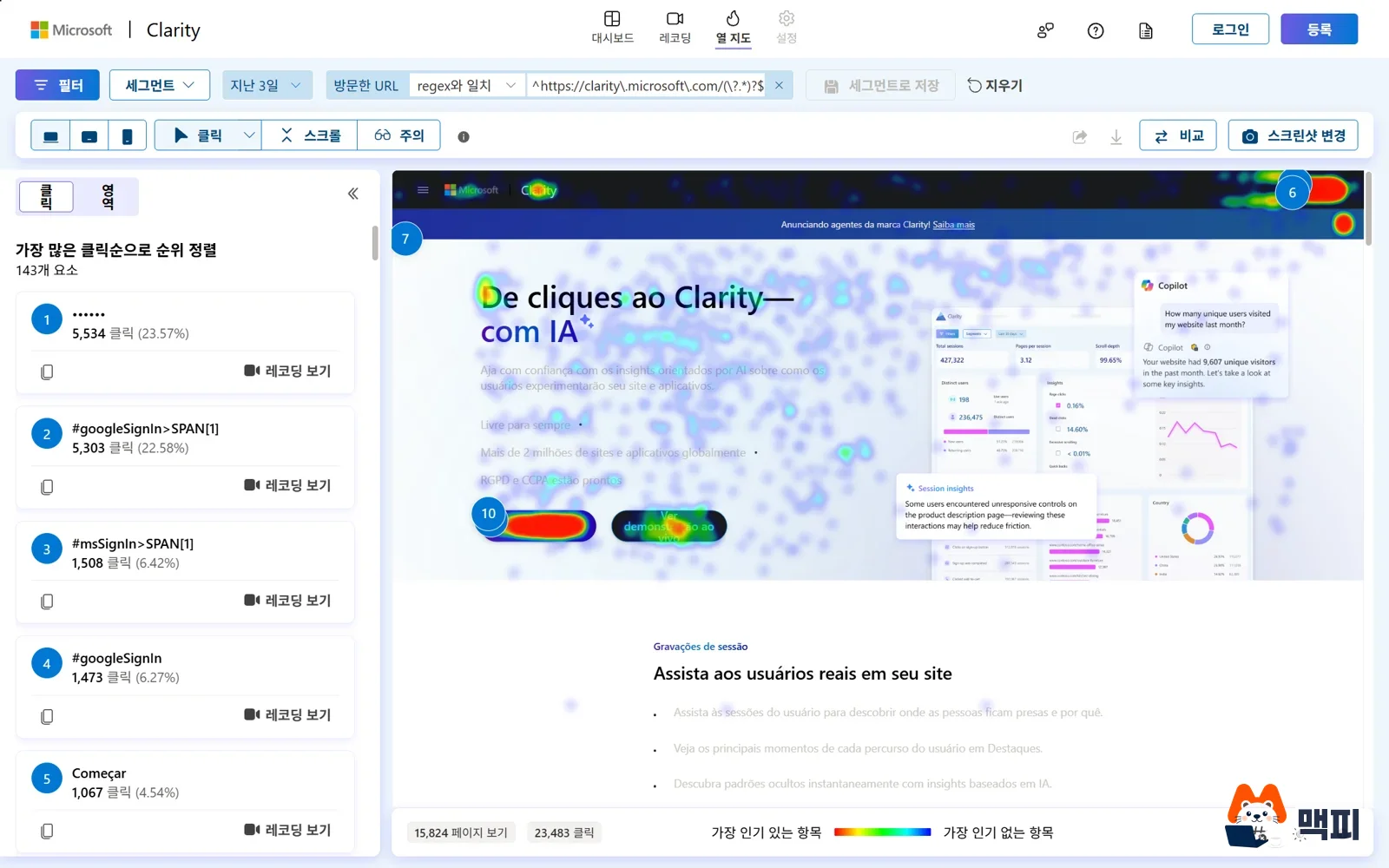
실제 클릭 지도는 다음처럼 보인다. 왼쪽 목록은 가장 많이 눌린 요소 순서이고, 오른쪽 페이지 위의 붉은 얼룩이 클릭이 몰린 자리다. 목록의 레코딩 보기를 누르면 그 요소를 누른 방문자의 세션 녹화로 바로 넘어간다.
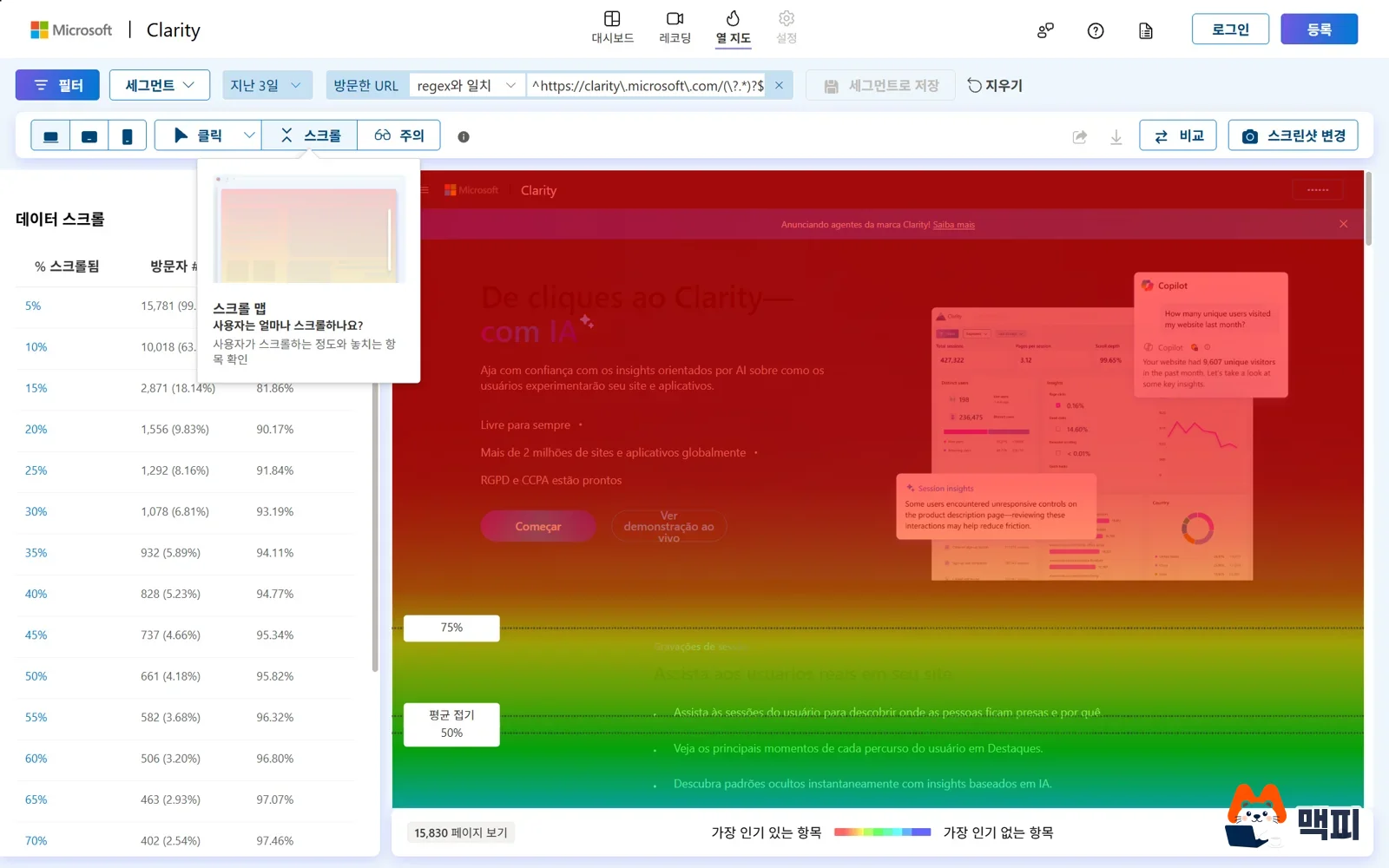
스크롤 지도는 위쪽 메뉴에서 스크롤을 누르면 바뀐다. 빨간색에서 초록·파랑으로 갈수록 그 구간을 본 방문자가 줄어들고, 왼쪽 표에는 구간별 도달 비율이, 페이지 위에는 평균 폴드 표시가 함께 나온다.
방문자가 적으면 몇 명의 행동이 지도 모양을 좌우하므로, 방문자가 몰리는 랜딩페이지 한 곳부터 본다. 직접 해 볼 수 있는 확인은 이렇다. 먼저 스크롤 지도에서 핵심 버튼이 평균 폴드 아래에 있는지 본다. 버튼을 위로 올린 뒤 같은 페이지의 지도를 기간만 바꿔 다시 열어 클릭이 늘었는지 비교한다. 문서는 개선 전후를 겹쳐 보는 히트맵 비교 기능도 안내한다.
클래리티 GA4 연동 방법
클래리티와 GA4를 연결하면 GA4 데이터를 클래리티 화면에서 볼 수 있다. GA 연동 안내에 나온 순서는 다음과 같다.
- 클래리티에서 프로젝트를 고르고 Settings > Setup으로 간다.
- Google Analytics integration 아래 Get Started를 누른다.
- 구글 로그인 창에서 GA4 속성을 가진 계정을 고른다.
- 가져올 속성을 선택하고 Save를 누르면 설정 화면으로 돌아온다.
프로젝트 하나에 연결할 수 있는 속성은 하나다. 연결을 잠시 끄려면 같은 화면에서 Active 스위치를 끄고, 완전히 끊으면 다시 처음부터 연결해야 한다. GA4 쪽 숫자 확인은 GA4 가입·설치 방법의 측정 ID와 실시간 보고서 확인을 따른다. 연동이 끝났다고 보는 기준은 클래리티 Setup 화면에서 GA 연동이 Active로 표시되는 것이다. 그다음 GA4에서 이탈이 많은 페이지를 찾고, 그 페이지 주소로 클래리티 히트맵과 세션 녹화를 여는 순서로 쓴다.

클래리티 쓸 때 개인정보와 동의 설정
한국 사이트라도 방문자가 유럽에서 올 수 있다. 마이크로소프트 문서는 2025년 10월 31일부터 유럽경제지역(EEA), 영국, 스위스에서 오는 방문에는 유효한 동의 신호가 있어야 클래리티 기능이 온전히 동작한다고 밝힌다. 동의가 없으면 쿠키를 쓰지 못해 같은 방문의 페이지 이동이 별개 세션으로 쪼개진다. 해당 지역 방문자가 없다면 영향이 없다고 문서는 설명한다. 다만 정책이 바뀔 수 있어 동의 모드 안내를 가끔 다시 본다.
이 밖에 알아 둘 조건이 세 가지 있다. 클래리티 FAQ에 따르면 입력 상자 안의 글자는 어떤 마스킹 모드에서도 가려지고, 18세 미만을 대상으로 하는 사이트나 앱에는 쓰면 안 된다. 녹화 데이터는 녹화 시점부터 최대 30일 동안 확인할 수 있다. 설치 화면 안내에도 기본으로 민감한 내용을 가려서 수집한다고 나온다. 방문자 행동을 녹화하는 도구이므로 사이트의 개인정보 안내 문구에 수집 사실이 들어 있는지 설치 전에 점검한다.
자주 묻는 질문
클래리티를 쓰면 사이트가 느려지나요?
클래리티는 사이트에 자바스크립트를 추가로 불러오므로 속도에 영향이 없다고 단정할 수 없다. 설치 전후로 페이지 로딩 속도를 한 번 재서 비교해 본다.
GA4 없이 클래리티만 써도 되나요?
된다. GA 연동은 선택 설정이고, 클래리티 단독으로도 히트맵과 세션 녹화를 쓸 수 있다.
이미 쓰는 서치콘솔과는 어떻게 다른가요?
서치콘솔은 검색 결과에서의 노출·클릭을 보여 주고, 클래리티는 사이트에 들어온 뒤의 행동을 보여 준다. 검색 쪽 읽는 법은 서치콘솔 실적 보고서 보는 법에 정리했다.
같은 주제 글
이 글이 도움이 되었다면 공유해주세요
최신 인사이트
카카오톡 공유 썸네일 안 나올 때 해결법 (Kakao JavaScript SDK 2025)
카카오톡 공유하기에서 썸네일 이미지가 안 나오는 원인과 scrapImage로 KAGE URL을 변환해 해결하는 방법을 단계별로 설명합니다. 지금 확인하세요.
Claude Code 서브에이전트로 CRM 사용자 설명서 20분 만에 완성하는 방법
Claude Code 서브에이전트를 활용해 CRM 코드베이스에서 사용자 설명서와 비주얼 가이드북을 20분 만에 자동 생성한 실전 사례를 공유합니다. 지금 확인하세요.
GEO 생성형 엔진 최적화: 2025년 AI 마케팅 전략 완전 가이드
GEO 생성형 엔진 최적화란 무엇이며 기존 SEO와 어떻게 다른지, 2025년 AI 마케팅 전략의 핵심 실행 방법 5가지를 데이터와 함께 알아보세요.
관련 프로젝트
새 글을 이메일로 받아보세요
마케팅, 분석, 개발 인사이트를 정리해서 보내드려요.