

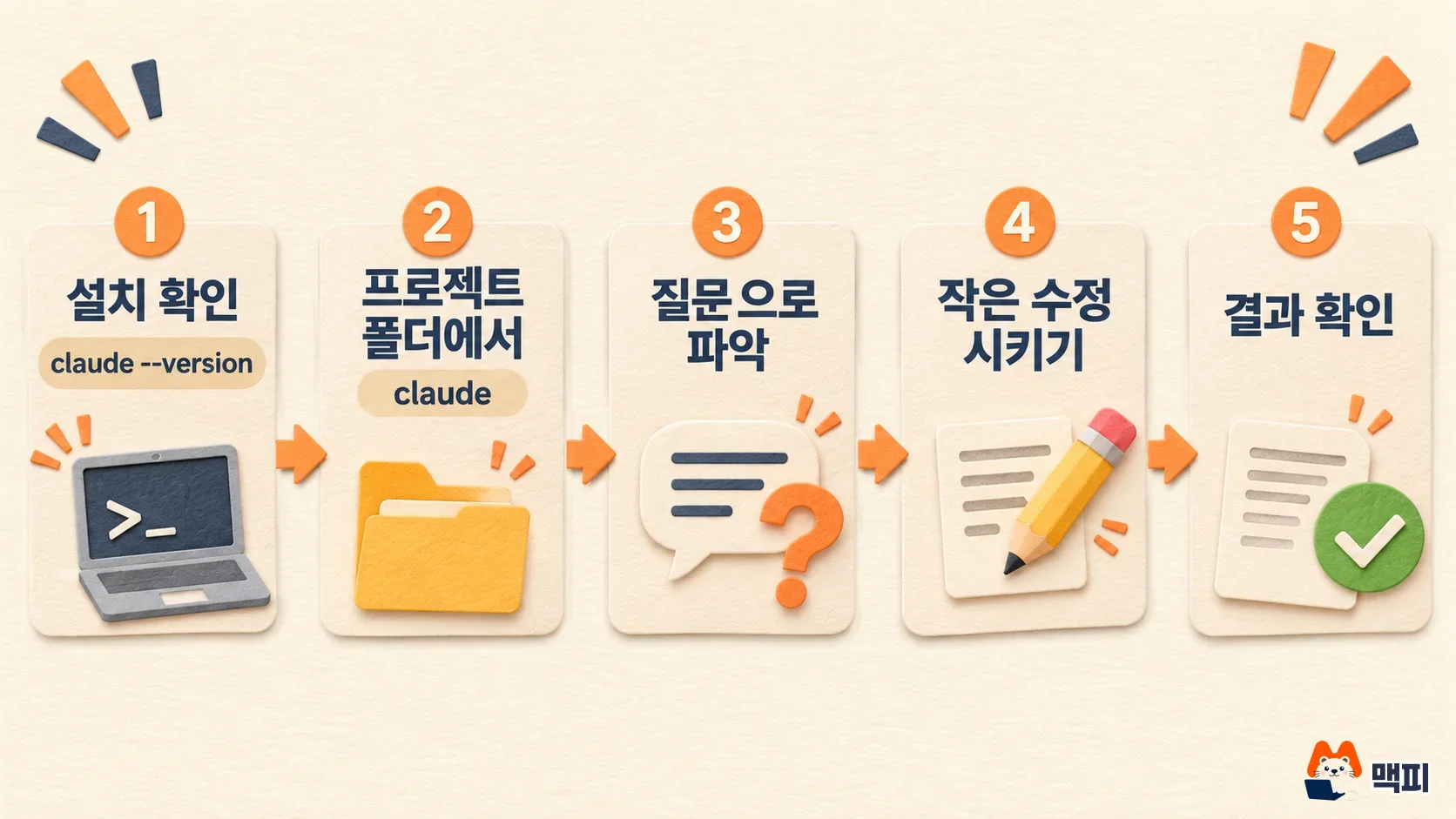
클로드 코드 사용법은 작업할 프로젝트 폴더에서 claude를 실행해, 질문으로 폴더를 파악시키고, 작은 수정 하나를 시키고, 결과를 직접 확인하는 순서로 시작하는 것이다. 클로드 코드는 앤트로픽이 만든 터미널용 코딩 도구로, 파일을 읽고 고치고 명령을 실행한다. 2026년 11월 10일 공식 문서 기준으로 첫 작업 순서, 권한 모드 고르는 법, 잘못 고쳤을 때 되돌리는 법을 정리한다. 설치와 요금제는 클로드 코드 설치와 요금제, 사용량 한도 글에서 다뤘다.
클로드 코드를 처음 열면 무엇부터 시켜야 하나
설치는 끝났는데 까만 화면에 깜빡이는 커서만 보이면 무엇을 입력해야 할지 막막하다. 새로 온 직원에게 첫날 회사 전체를 맡기지 않고, 폴더 구조를 설명해 보라고 한 뒤 작은 일 하나를 주는 것과 같다. 클로드 코드도 먼저 폴더를 읽고 이해하게 한 다음 작은 수정을 시켜야 결과를 검토하기 쉽다. 구글 검색이 페이지를 읽고 나서 순위를 정하듯, 클로드 코드도 파일을 읽은 만큼만 정확히 답한다. 다만 처음부터 큰 작업을 맡기면 무엇이 바뀌었는지 따라가기 어려우니 첫 작업은 파일 하나 정도로 작게 잡는다.
클로드 코드를 쓰려면 공식 설정 문서에 따라 Pro, Max, Ultra, Team, Enterprise 구독이나 Console 계정이 필요하다. 무료 claude.ai 플랜에는 클로드 코드가 포함되지 않는다. 아마존 베드록 같은 클라우드 제공사를 거쳐 쓰는 방법도 있다. 계정이 여러 개라면 클로드 코드 계정 여러 개를 골라 쓰고 전환하는 방법을 참고한다.
클로드 코드 첫 작업 시키는 순서 5단계
아래 순서는 클로드 코드 빠른 시작을 따른 것이다. 시작은 설치가 끝났는지 보는 것이다.
- 터미널에서
claude --version을 입력한다(설치 확인 방법). 버전 번호 뒤에(Claude Code)가 붙어 나오면 설치된 것이다.claude를 찾지 못한다고 나오면 새 터미널 창을 열어 다시 입력하고, 그래도 안 되면 PATH(명령을 찾는 경로) 설정을 고쳐야 한다. - 작업할 폴더로 이동해
claude를 입력한다. 처음 실행하면 로그인 안내가 뜨고, 구독이나 Console 계정이면 브라우저에서 인증하면 된다. 한 번 로그인하면 자격 증명이 저장돼 다시 입력하지 않는다. - 폴더를 파악시킨다.
what does this project do?나explain the folder structure처럼 질문하면 파일을 읽어 요약해 준다. - 작은 수정 하나를 시킨다. 예를 들어
README에 설치 방법 한 단락을 추가해 줘처럼 파일과 내용을 정해서 말한다. "버그 고쳐 줘"보다 "로그인 실패 때 빈 화면이 뜨는 문제를 고쳐 줘"가 낫다는 것이 공식 문서의 조언이다. - 결과를 확인한다. 변경 내용을 묻고 싶으면
what files have I changed?라고 물어보거나 Git을 쓰는 프로젝트라면git diff로 직접 본다.
성공 기준은 두 가지다. 터미널에 (Claude Code) 버전이 찍히고, 수정을 시킨 파일에 실제로 원하는 내용이 들어 있으면 첫 작업은 끝난 것이다. 복잡한 작업은 한 문장에 몰지 않고 1, 2, 3 번호를 붙여 단계로 나눠 요청하는 예를 빠른 시작의 초보자 팁에서 든다.
자주 쓰는 명령은 많지 않다. 전체 목록은 CLI 레퍼런스에 있고, 처음에는 아래 표의 것만 알면 된다.
| 명령 | 하는 일 |
|---|---|
claude | 대화형으로 시작 |
claude "작업" | 첫 요청을 넣고 시작 |
claude -p "질문" | 한 번 답하고 종료 |
claude -c | 현재 폴더의 가장 최근 대화 이어가기 |
/clear | 대화 기록 비우기(세션 안에서) |
/help | 쓸 수 있는 명령 보기 |
클로드 코드 권한 모드, 어떤 것을 골라야 하나
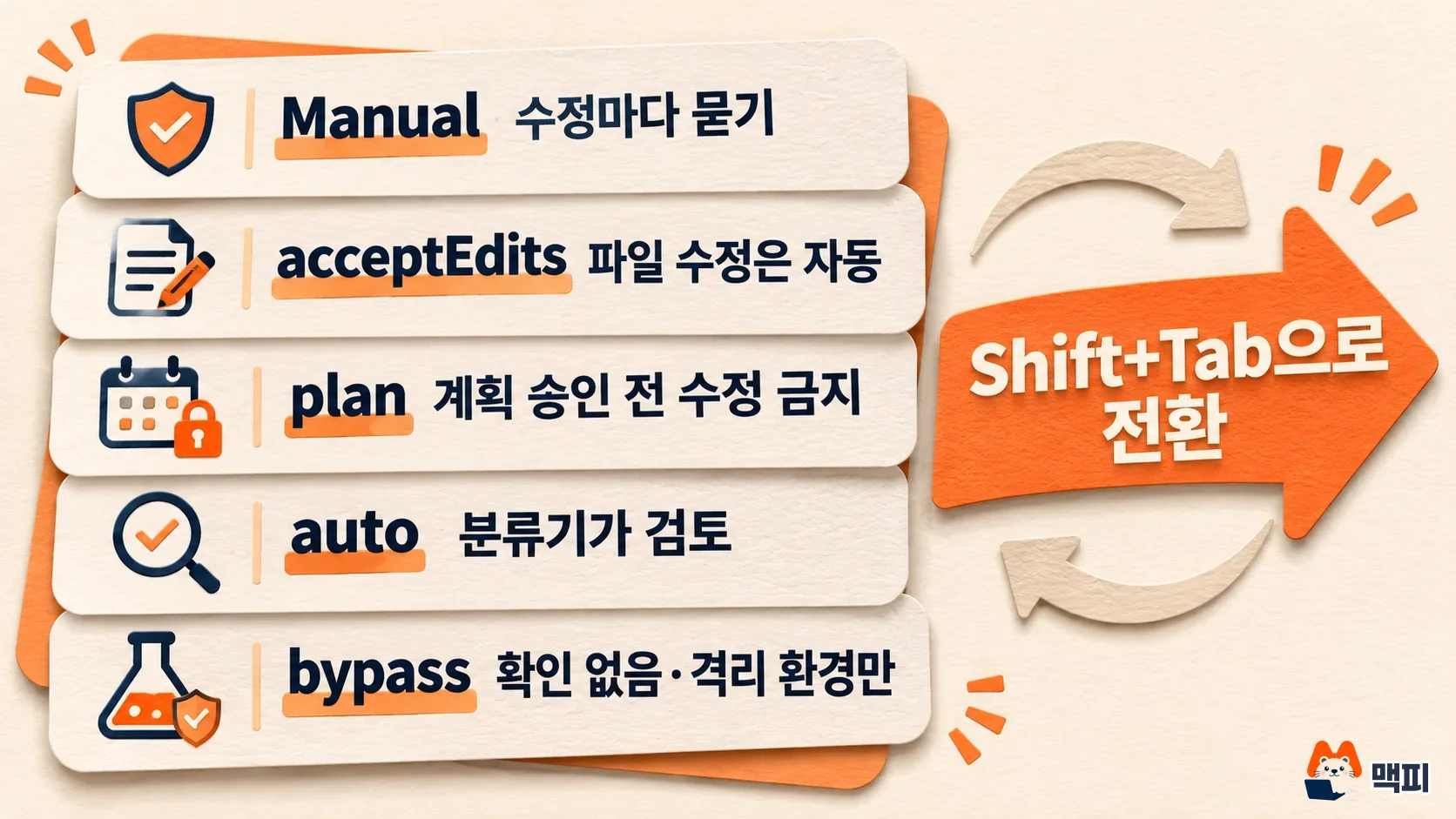
권한 모드는 클로드가 어떤 행동을 물어보지 않고 해도 되는지 정하는 설정이다. 공식 권한 모드 문서에 따르면 세션 중 Shift+Tab을 누르면 모드가 순서대로 바뀐다. 처음에는 묻는 횟수가 많은 쪽에서 시작해 풀어 주는 순서가 낫다. 수정이 일어나는 모습을 몇 번 눈으로 봐야 자동으로 움직인 결과도 검토할 수 있기 때문이다.
| 모드 | 묻지 않고 하는 일 | 이럴 때 |
|---|---|---|
| Manual(default) | 읽기만 | 처음 써 보는 프로젝트, 민감한 작업 |
| acceptEdits | 작업 폴더 안 파일 수정과 mkdir·mv·cp·rm 같은 파일 명령 | 수정은 맡기고 다른 명령은 직접 보고 싶을 때 |
| plan | 읽기와 탐색만, 계획을 승인하기 전에는 수정 불가 | 큰 작업 전에 계획부터 보고 싶을 때 |
| auto | 분류 모델이 검토한 뒤 대부분 실행 | 방향을 믿는 반복 작업 |
| bypassPermissions | 확인 없이 전부 | 격리된 컨테이너나 가상 머신에서만 |
공식 문서는 v2.1.283 이상에서 터미널과 VS Code의 대화형 세션이 auto 모드로 시작한다고 안내한다. 그래서 버전에 따라 처음부터 묻지 않고 움직일 수 있으니, 처음 쓰는 폴더라면 시작하자마자 Shift+Tab으로 모드를 확인하고 필요하면 plan이나 Manual 쪽으로 바꾼다. auto 모드는 curl | bash 실행, 운영 배포, 강제 푸시 같은 위험한 행동은 기본으로 막지만 안전을 보장하는 것은 아니라고 공식 문서가 밝힌다. 시작 모드를 정해 두려면 claude --permission-mode plan처럼 실행한다. bypassPermissions는 확인 창이 전혀 없으므로 개인 컴퓨터의 실제 작업 폴더에는 쓰지 않는다.
클로드 코드가 잘못 고쳤을 때 되돌리는 법
클로드 코드는 요청을 보낼 때마다 체크포인트(그 시점의 파일 상태 저장)를 만든다. 잘못 고쳤다면 /rewind를 입력하거나, 입력창이 빈 상태에서 Esc를 두 번 누른다. 체크포인트 문서에 따르면 목록에서 돌아갈 지점을 고른 뒤 코드와 대화를 모두 되돌릴지, 대화만 되돌릴지, 코드만 되돌릴지 선택한다. 체크포인트는 세션당 최근 100개를 보관하고, 세션 파일 스냅샷은 기본 약 30일 뒤 정리된다.

한계도 있다. 클로드가 편집한 적 없는 파일을 Bash 명령으로만 바꾼 경우, 외부에서 직접 고친 경우, 서브에이전트가 고친 경우는 /rewind로 못 되돌릴 수 있다. 그래서 문서도 체크포인트는 Git을 대신하지 않는다고 말한다. 중요한 프로젝트는 시키기 전에 git status로 깨끗한 상태인지 보고, 작업이 끝나면 커밋으로 남긴다.
매번 같은 설명을 하기 싫다면 CLAUDE.md
클로드 코드는 새 세션마다 대화를 처음부터 시작한다. 폴더 규칙이나 자주 쓰는 명령을 매번 말하기 싫다면 CLAUDE.md라는 파일에 적어 둔다. 공식 메모리 문서에 따르면 /init을 입력하면 클로드가 폴더를 분석해 빌드 명령과 규칙이 담긴 CLAUDE.md 초안을 만들어 주고, 이미 파일이 있으면 덮어쓰지 않고 개선안을 제안한다. 파일은 200줄 아래로 유지하는 것을 권장한다. 길수록 컨텍스트를 많이 쓰고 지시를 따르는 정도가 떨어지기 때문이며, 사용량이 빨리 줄어드는 원인은 클로드 코드 토큰 사용량이 빨리 줄어드는 이유와 줄이는 법에서 따로 다뤘다.
CLAUDE.md는 강제 규칙이 아니라 참고 정보라는 점을 기억한다. 절대 하면 안 되는 일은 CLAUDE.md에 적는 것으로 막히지 않고, 공식 문서는 PreToolUse 훅이나 거부 규칙을 쓰라고 안내한다. 반복되는 작업 절차를 묶어 두고 싶다면 클로드 스킬 만드는 법이 다음 단계다.
연습 폴더에서 plan 모드와 /rewind 해 보기
실제 프로젝트에 손대기 전에 연습 폴더에서 권한 모드와 되돌리기를 한 번 해 보면 두 기능이 몸에 익는다. 아래 순서는 4단계면 끝난다.
- 빈 폴더를 만들고
memo.txt에 "테스트" 한 줄을 적은 뒤, 그 폴더에서claude를 실행한다. Shift+Tab을 눌러 plan 모드로 바꾸고memo.txt 끝에 오늘 날짜를 한 줄 추가해 줘라고 요청한다. 클로드가 계획만 보여 주고 승인하기 전에는 파일을 고치지 않아야 한다.- 계획을 승인한 뒤
memo.txt를 열어 날짜 한 줄이 늘었는지 확인한다. /rewind로 처음 요청 지점을 고르고 코드를 되돌린다.memo.txt가 "테스트" 한 줄로 돌아오면 성공이다.
3번에서 날짜가 안 보이면 승인을 누르지 않았거나 다른 폴더에서 실행한 것이니 pwd로 위치부터 확인한다. 이 연습이 끝나면 실제 프로젝트에서는 plan 모드로 계획을 먼저 받아 보고 시작하면 된다.
클로드 코드와 코덱스 CLI, 시작 방법은 어떻게 다른가
비슷한 터미널용 코딩 도구로 OpenAI 코덱스 CLI가 있다. 둘 다 프로젝트 폴더에서 실행하고 세션 안에서 수정 권한을 바꾼다. 코덱스 쪽은 코덱스 CLI 문서와 코덱스 CLI 설치와 승인 설정 글에 정리돼 있다.
| 항목 | 클로드 코드 | 코덱스 CLI |
|---|---|---|
| 시작 명령 | claude | codex |
| macOS·Linux 설치 | curl -fsSL https://claude.ai/install.sh | bash | curl -fsSL https://chatgpt.com/codex/install.sh | sh |
| 로그인 | 구독 또는 Console 계정, 브라우저 인증 | ChatGPT 계정 등 첫 실행 때 선택 |
| 권한 바꾸기 | Shift+Tab 또는 --permission-mode | 세션 안에서 /permissions |
기준일은 2026년 11월 10일이다. 한 가지 도구를 정해 위 5단계를 먼저 끝까지 해 본 뒤 비교하는 편이 빠르다.
클로드 코드 자주 묻는 질문
클로드 코드는 새 작업마다 /clear를 해야 하나요?
공식 모범 사례 문서는 관련 없는 작업으로 넘어갈 때 /clear를 권한다. 앞 작업의 기록이 다음 작업의 비용과 정확도에 계속 영향을 주기 때문이다. 같은 지적을 두 번 고쳐도 틀리면 세 번째 수정을 덧붙이지 말고 /clear 후 더 나은 요청 하나로 다시 시작하라고 안내한다.
클로드 코드는 직접 업데이트해야 하나요?
공식 설정 문서에 따르면 네이티브 설치는 백그라운드에서 자동 업데이트되고, 바로 적용하려면 claude update를 실행한다. 홈브루나 WinGet으로 설치했다면 자동 업데이트가 되지 않아 brew upgrade claude-code나 winget upgrade Anthropic.ClaudeCode를 직접 실행한다. 설치 상태가 의심스러우면 claude doctor로 진단한다.
윈도우에서 Git을 꼭 깔아야 하나요?
꼭 필요하지는 않다. 공식 문서에 따르면 Git for Windows가 없으면 클로드 코드가 PowerShell을 셸 도구로 쓰고, 설치되어 있으면 Git Bash를 쓴다. WSL에서는 따로 필요 없다.
이 글이 도움이 되었다면 공유해주세요
최신 인사이트

카카오톡 공유 썸네일 안 나올 때 해결법 (Kakao JavaScript SDK 2025)
카카오톡 공유하기에서 썸네일 이미지가 안 나오는 원인과 scrapImage로 KAGE URL을 변환해 해결하는 방법을 단계별로 설명합니다. 지금 확인하세요.

Claude Code 서브에이전트로 CRM 사용자 설명서 20분 만에 완성하는 방법
Claude Code 서브에이전트를 활용해 CRM 코드베이스에서 사용자 설명서와 비주얼 가이드북을 20분 만에 자동 생성한 실전 사례를 공유합니다. 지금 확인하세요.

GEO 생성형 엔진 최적화: 2025년 AI 마케팅 전략 완전 가이드
GEO 생성형 엔진 최적화란 무엇이며 기존 SEO와 어떻게 다른지, 2025년 AI 마케팅 전략의 핵심 실행 방법 5가지를 데이터와 함께 알아보세요.
관련 프로젝트
새 글을 이메일로 받아보세요
마케팅, 분석, 개발 인사이트를 정리해서 보내드려요.